Cách Rời iCloud Không Mất Ảnh: Hướng Dẫn Di Chuyển Toàn Diện
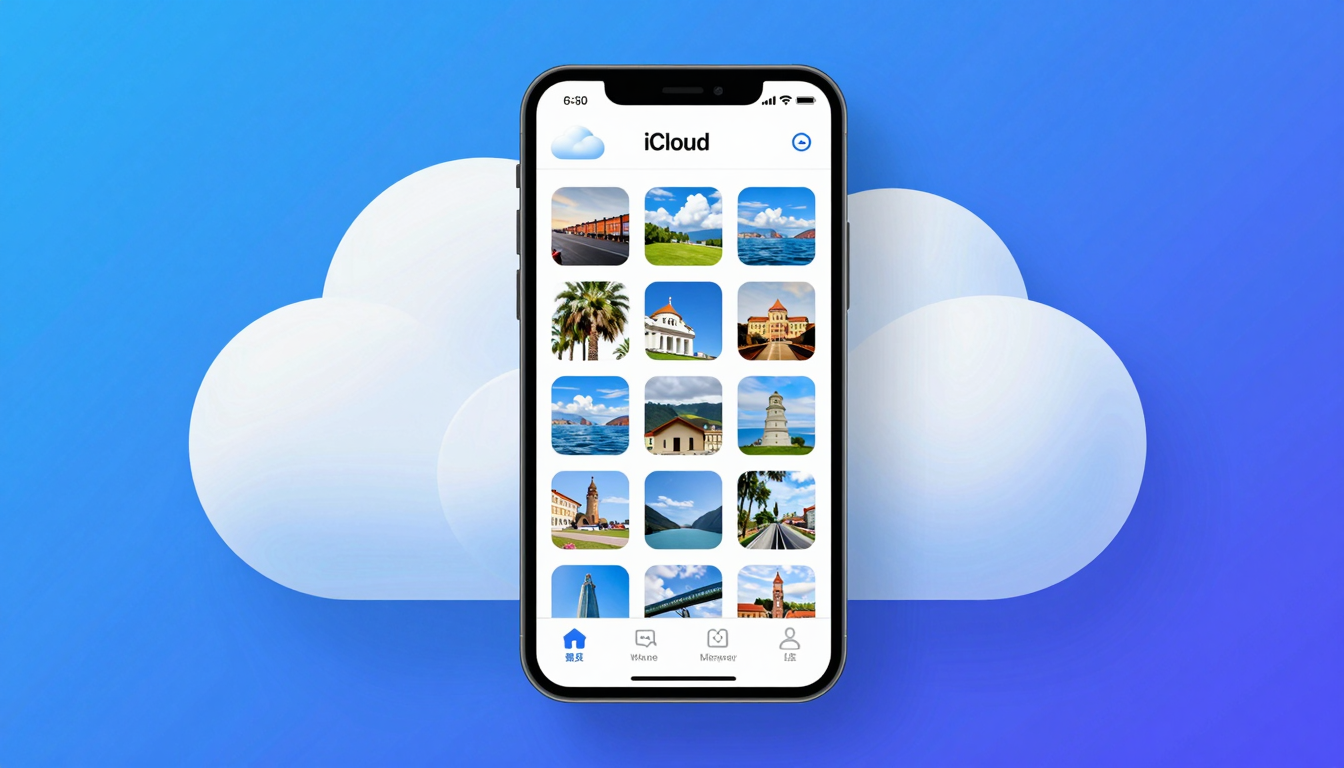
Cách Rời iCloud Mà Không Mất Ảnh: Hướng Dẫn Di Chuyển Toàn Diện
Chuyển đổi từ iCloud không có nghĩa là bạn phải từ bỏ thư viện ảnh. Đây là quy trình từng bước để xuất toàn bộ dữ liệu từ iCloud sang nhà cung cấp mới — không mất một bức ảnh nào.
Tải ảnh trực tiếp từ iCloud.com — hoạt động không cần Mac hay Windows
Giữ nguyên chất lượng gốc khi tải đúng cách — không nén dữ liệu
Bảo toàn ngày chụp, vị trí và thông tin máy ảnh với phương pháp xuất phù hợp
Câu trả lời nhanh: cách rời iCloud mà không mất ảnh
Bạn có thể rời iCloud mà không mất bất kỳ bức ảnh nào bằng cách tải xuống bản sao đầy đủ thư viện trước, kiểm tra kỹ, sau đó mới tắt iCloud Photos hoặc xóa tài khoản. Quy trình an toàn luôn là: xuất → kiểm tra → sao lưu sang vị trí thứ hai → tắt iCloud. Phương pháp phù hợp phụ thuộc vào mục đích của bạn:
- Chỉ muốn ngừng trả phí iCloud+ — tải ảnh về, di chuyển sang dịch vụ khác, sau đó chuyển về gói miễn phí 5 GB. Bạn giữ nguyên Apple ID, chỉ mất dung lượng trả phí.
- Muốn rời bỏ hoàn toàn Apple — xuất ảnh chất lượng gốc từ Mac hoặc iCloud.com, tải lên nền tảng bạn kiểm soát, sau đó đăng xuất iCloud Photos trên mọi thiết bị trước khi xóa dữ liệu.
- Xóa tài khoản Apple — rủi ro cao nhất: Apple sẽ xóa vĩnh viễn ảnh iCloud sau thời gian ân hạn, nên bạn phải có bản sao lưu bên ngoài trước khi thực hiện.
Nơi lưu trữ ảnh đã xuất: giữ ít nhất hai bản sao — ổ cứng cục bộ + dịch vụ đám mây bạn sở hữu.
- fii.one — tải lên toàn bộ thư viện, giữ nguyên chất lượng gốc, chia sẻ album bằng liên kết bảo mật thay vì chỉ chia sẻ trong hệ sinh thái Apple.
- Google Photos / Google Drive — quen thuộc nhưng quét nội dung và ràng buộc bạn với hệ sinh thái big-tech khác.
- Ổ cứng ngoài — cần thiết làm bản sao lưu ngoại tuyến, nhưng tự thân nó có nguy cơ mất dữ liệu nếu hỏng ổ.
Trước khi bắt đầu: điều cần biết
iCloud Photos được thiết kế để giữ bạn trong hệ sinh thái Apple. Về kỹ thuật, bạn có thể xuất thư viện ảnh nhưng cần hiểu cách iCloud lưu trữ và tổ chức ảnh. Điều quan trọng: iCloud không có nút "tải xuống tất cả" đơn giản cho toàn bộ thư viện. Bạn phải làm việc với những gì có sẵn.
Trước tiên, đánh giá thư viện ảnh:
- Bạn có bao nhiêu ảnh và video? (Kiểm tra trong Cài đặt → iCloud → Quản lý dung lượng tài khoản)
- Ảnh của bạn đang ở chất lượng gốc hay chế độ "Tối ưu hóa dung lượng iPhone"?
- Bạn có album chia sẻ, Live Photos hoặc file RAW cần xử lý đặc biệt?
- Bạn có bao nhiêu dung lượng lưu trữ cục bộ để tải ảnh về trước khi tải lên dịch vụ mới?
💡 Quyết định quan trọng: Nếu ảnh đang ở chế độ "Tối ưu hóa dung lượng iPhone", iCloud chỉ giữ bản thu nhỏ trên thiết bị và bản gốc trên đám mây. Bạn phải tải bản gốc về trước khi di chuyển — nếu không chỉ xuất được bản nén.
Phương pháp 1: Tải từ iCloud.com (mọi nền tảng)
Phương pháp này hoạt động trên mọi trình duyệt, mọi hệ điều hành. Đây là cách tiếp cận phổ quát nhất.
Bước 1: Đăng nhập và chọn ảnh
Truy cập icloud.com → đăng nhập bằng Apple ID → mở Photos. Chọn ảnh bạn muốn tải. Bạn có thể chọn nhiều ảnh bằng cách giữ Shift hoặc Command/Ctrl.
Bước 2: Tải ảnh đã chọn
Nhấp nút tải xuống. iCloud sẽ chuẩn bị file ZIP. Với số lượng ảnh lớn, quá trình này có thể tốn thời gian. Nút tải xuống chỉ tải ảnh đã chọn — không có chức năng "tải tất cả" cho toàn bộ thư viện.
Bước 3: Giải nén và sắp xếp
Giải nén file đã tải. Ảnh sẽ theo thứ tự bạn chọn, không nhất thiết theo ngày. Bạn có thể cần sắp xếp lại trước khi tải lên dịch vụ mới.
Hạn chế: iCloud.com giới hạn tải xuống 15GB trên trình duyệt. Thư viện lớn phải tải theo từng đợt. Phương pháp này khả thi với thư viện dưới 5.000 ảnh nhưng sẽ rườm rà với bộ sưu tập lớn hơn.
Phương pháp 2: Tải từ Mac (chất lượng gốc)
Nếu bạn có Mac, đây là phương pháp đáng tin cậy nhất để giữ nguyên chất lượng gốc, dữ liệu EXIF và Live Photos.
Bước 1: Bật iCloud Photos trên Mac
Mở ứng dụng Photos → Tùy chọn → iCloud → tích "iCloud Photos." Đợi thư viện đồng bộ hoàn tất. Quá trình có thể mất hàng giờ hoặc ngày với thư viện lớn.
Bước 2: Xuất chất lượng gốc
Vào File → Export → Export Unmodified Original. Chọn tất cả ảnh (Command+A). Chọn "Unmodified Original" để giữ chất lượng gốc. Chọn thư mục đích.
Bước 3: Kiểm tra trước khi xóa
Đừng xóa khỏi iCloud cho đến khi bạn xác nhận việc xuất hoàn tất và file nguyên vẹn. Kiểm tra ngẫu nhiên một số ảnh để đảm bảo dữ liệu EXIF được giữ nguyên.
Phương pháp 3: Tải từ PC Windows
Cài đặt iCloud for Windows từ Microsoft Store. Ứng dụng tạo thư mục iCloud Photos trong File Explorer đồng bộ với thư viện iCloud của bạn.
Bước 1: Cài đặt và đăng nhập
Cài iCloud for Windows → đăng nhập bằng Apple ID → bật Photos trong cài đặt iCloud. Thư mục iCloud Photos sẽ xuất hiện trong File Explorer.
Bước 2: Sao chép file sang bộ nhớ cục bộ
Truy cập thư mục iCloud Photos → chọn tất cả → sao chép vào thư mục cục bộ. Phương pháp này bảo toàn chế độ tải xuống/tải lên bản gốc.
Sau khi tải: đăng tải lên fii.one
Khi ảnh đã an toàn trên bộ nhớ cục bộ:
- Đăng nhập tài khoản fii.one
- Tải lên thư mục đã xuất trực tiếp từ giao diện web hoặc ứng dụng desktop fii.one
- fii.one giữ nguyên tên file gốc, dữ liệu EXIF và cấu trúc thư mục
- Thư viện ảnh của bạn giờ được lưu trữ mã hóa zero-knowledge không giới hạn dung lượng
So sánh: fii.one vs iCloud.
Cách hủy iCloud sau khi di chuyển
- Truy cập appleid.apple.com → Quản lý tài khoản → iCloud → Quản lý dung lượng
- Chuyển về gói miễn phí 5GB hoặc hủy hoàn toàn
- Nếu hủy iCloud+, dung lượng giảm về 5GB. File vượt quá 5GB sẽ chuyển sang chế độ chỉ đọc.
- Đảm bảo đã tải xuống đầy đủ ảnh trước khi hủy — đừng phụ thuộc vào truy cập sau hủy
iCloud vs. thư viện bạn kiểm soát hoàn toàn
Sau khi xuất ảnh, câu hỏi thực sự là nên lưu chúng ở đâu về lâu dài. Ở lại iCloud tiện lợi nhưng ràng buộc thư viện vào hệ sinh thái và mức giá của Apple. Đây là so sánh giữa iCloud Photos và việc lưu trữ cùng thư viện trên dịch vụ bạn sở hữu, cùng bản sao lưu cục bộ.
| Yếu tố | iCloud Photos | fii.one (dịch vụ bạn sở hữu) | Ổ cứng ngoài |
|---|---|---|---|
| Giữ bản gốc độ phân giải cao | Có, nhưng bản trên thiết bị có thể bị tối ưu hóa | Có — bạn tải lên bản gốc đã xuất | Có |
| Hoạt động ngoài thiết bị Apple | Hạn chế (chỉ web, bất tiện trên Windows/Android) | Mọi trình duyệt, mọi hệ điều hành | Cần kết nối vật lý với ổ |
| Chia sẻ album với người dùng không dùng Apple | Khó khăn với người không có Apple ID | Liên kết chia sẻ bảo mật, không cần tài khoản | Không thể chia sẻ từ xa |
| Bản sao dự phòng nếu thiết bị hỏng | Có (đám mây) | Có (đám mây) | Không — điểm yếu đơn lẻ |
| Mô hình chi phí | Gói iCloud+ trả hàng tháng, giá tăng theo dung lượng | Lưu trữ phí cố định, dễ dự đoán | Chi phí ổ cứng một lần |
Thiết lập an toàn nhất sau khi rời iCloud là quy tắc 3-2-1: giữ ảnh ở ít nhất hai nơi (một dịch vụ đám mây bạn sở hữu + một ổ cứng cục bộ), trên hai loại phương tiện khác nhau, với một bản sao ngoại tuyến. Như vậy, hủy iCloud không còn đồng nghĩa với việc "bỏ trứng vào một giỏ".
Danh sách kiểm tra trước khi tắt iCloud Photos
- Xuất toàn bộ từ iCloud.com hoặc Mac (chất lượng gốc, không phải bản tối ưu hóa).
- Kiểm tra số lượng — đối chiếu số file đã xuất với tổng thư viện để không bỏ sót.
- Tải lên dịch vụ bạn kiểm soát như fii.one, giữ nguyên bản gốc.
- Tạo bản sao cục bộ thứ hai trên ổ cứng ngoài làm bản dự phòng ngoại tuyến.
- Chỉ sau đó mới tắt iCloud Photos trên từng thiết bị, và hủy hoặc xóa sau khi xác nhận cả hai bản sao.
Câu hỏi thường gặp
Tôi có mất ảnh ngay khi hủy iCloud+ không?
Không. Hủy iCloud+ sẽ đưa bạn về gói miễn phí 5 GB, nhưng ảnh không bị xóa ngay. Nếu thư viện vượt 5 GB, iCloud chuyển sang chế độ chỉ đọc và chỉ bắt đầu xóa file sau thời gian cảnh báo ân hạn (khoảng 30 ngày, có thể khôi phục tài khoản trong 90 ngày). Cách an toàn là xuất bản sao đầy đủ và tải lên nơi bạn kiểm soát — ví dụ fii.one — trước khi hết thời gian ân hạn.
Tắt iCloud Photos có xóa ảnh khỏi iPhone không?
Tùy cài đặt lưu trữ. Nếu iPhone dùng chế độ Tối ưu hóa dung lượng, một số bản gốc chỉ tồn tại trên iCloud, nên tắt đồng bộ có thể để lại bản chất lượng thấp trên thiết bị. Đó là lý do bạn nên tải bản gốc chất lượng cao từ Mac hoặc iCloud.com trước, kiểm tra và giữ bản xuất đó làm bản chính trước khi tắt iCloud Photos trên mọi thiết bị.
Nơi an toàn nhất để chuyển ảnh sau khi rời iCloud?
Tuân thủ quy tắc 3-2-1: ít nhất hai bản sao, trên hai loại phương tiện, với một bản ngoại tuyến. Trong thực tế, đó là một dịch vụ đám mây bạn kiểm soát + ổ cứng ngoài. Dịch vụ như fii.one giữ bản gốc chất lượng cao, hoạt động từ mọi trình duyệt (không chỉ thiết bị Apple), và cho phép chia sẻ album bằng liên kết bảo mật — trong khi ổ cứng ngoài đóng vai trò bản sao lưu không phụ thuộc vào nhà cung cấp.
Tôi có mất ảnh nếu hủy iCloud?
Chỉ khi chưa tải chúng về trước. Dung lượng iCloud giảm về 5GB khi hủy. File vượt quá 5GB chuyển sang chỉ đọc. Bạn có thời gian ân hạn trước khi xóa vĩnh viễn. Hãy tải xuống mọi thứ trước khi hủy.
iCloud.com có xuất chất lượng gốc không?
Có — iCloud.com tải xuống file gốc đã tải lên, bao gồm ảnh RAW và video. Tuy nhiên, ảnh lưu ở chế độ "Tối ưu hóa dung lượng iPhone" có thể cần tải từ thiết bị trước để đảm bảo có bản gốc đầy đủ.
Điều gì xảy ra với Live Photos?
Live Photos xuất ra dạng file MOV cùng với ảnh tĩnh (JPG). Cả hai file chuyển đúng khi dùng phương pháp xuất từ ứng dụng Photos trên Mac. iCloud.com có thể xử lý khác tùy cài đặt trình duyệt.
Mất bao lâu để tải thư viện iCloud lớn?
Tùy tốc độ internet và kích thước thư viện. Thư viện 100GB với tốc độ tải 10MB/s mất khoảng 3 giờ. Thư viện lớn (500GB+) có thể mất nhiều ngày. Hãy lên kế hoạch phù hợp và không làm gián đoạn quá trình.
Rời iCloud với ảnh nguyên vẹn
Tải ảnh xuống, xuất chúng và tải lên fii.one pricing — lưu trữ zero-knowledge không giới hạn dung lượng. Để so sánh trực tiếp, xem fii.one vs iCloud.
Join thousands of users who trust fii.one for fast, private cloud storage.
Get Started Free →fii.one Team
The fii.one blog brings you guides, tips, and insights on file storage, sharing, and productivity.
← Previous
Bạn Cần Dung Lượng Cloud Storage Bao Nhiêu? [Hướng Dẫn 2024]
Next →
Giải Pháp Cloud Storage Tốt Nhất Cho Video Editor Năm 2023
Related Articles

File Hosting là gì? Hướng dẫn về Cloud Storage & Chia sẻ File
8 min read
Giới hạn băng thông MEGA: Ảnh hưởng thực tế đến workflow của bạn
5 min read

Mẹo Nhanh Để Giải Phóng Cloud Storage Hiệu Quả
7 min read

Cloud Storage Pricing 2026: Bạn thực sự trả tiền cho điều gì?
9 min read