Tìm Kiếm Tệp Ngay Lập Tức với Bộ Lọc Tìm Kiếm Nâng Cao
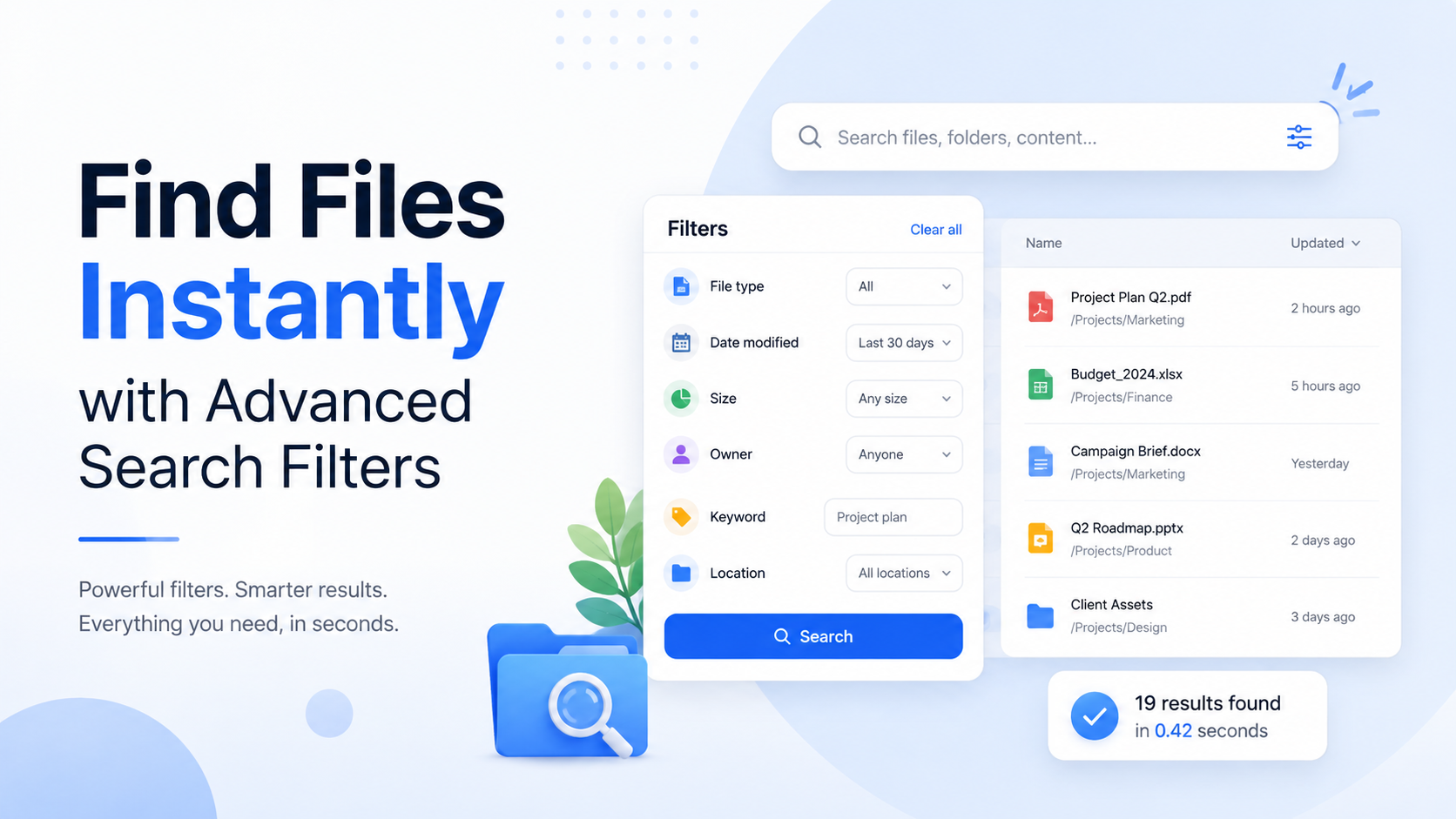
Lưu trữ tệp với bộ lọc tìm kiếm nâng cao là một tính năng của các nền tảng lưu trữ đám mây, cho phép người dùng định vị tệp bằng các tiêu chí vượt ra ngoài tên tệp, chẳng hạn như ngày tháng, loại, kích thước và chủ sở hữu. Các dịch vụ như Dropbox, Google Drive, Microsoft OneDrive và Box cung cấp những bộ lọc này, cùng với các nền tảng chuyên biệt như fii.
Những Hạn Chế Của Tính Năng Tìm Kiếm Cơ Bản Trên Dịch Vụ Lưu Trữ Tệp
Trong không gian làm việc số, việc tìm một tệp tin lẽ ra phải đơn giản như việc nhớ lại tên của nó. Thế nhưng, đối với hàng triệu người phụ thuộc vào các dịch vụ lưu trữ tệp cơ bản, hành động đơn giản này thường lại là điểm nghẽn đầu tiên trong quy trình làm việc của họ. Thanh tìm kiếm tiêu chuẩn, hứa hẹn khả năng truy cập tức thì, lại thường xuyên mang đến sự bực bội thay vì kết quả. Nó hoạt động dựa trên một nguyên tắc nguyên thủy: khớp một chuỗi ký tự với tên tệp. Trong một thế giới mà các dự án tạo ra hàng trăm tệp với những cái tên như report_final_v2_approved.docx, cách tiếp cận này sụp đổ dưới sức nặng của sự hợp tác hiện đại.
Ngộ Nhận "Chỉ Dựa Vào Tên Tệp"
Hãy xem xét một nhóm tiếp thị đang tìm kiếm một hình ảnh sản phẩm cụ thể. Tệp đó có thể được đặt tên là IMG_4502.jpg, product_launch_shot.png, hoặc blue_final_final.jpg. Một tìm kiếm cơ bản cho cụm từ "product launch" sẽ bỏ sót hai phần ba số tệp liên quan. Điều này buộc người dùng phải tiến hành một cuộc săn lùng thủ công qua các thư mục lồng nhau—một quá trình mà theo một khảo sát năm 2023 của một công ty nghiên cứu công nghệ độc lập, khiến một nhân viên tri thức trung bình lãng phí gần 30 phút mỗi ngày. Sự phụ thuộc vào việc nhớ chính xác tên tệp là một lỗ hổng nghiêm trọng, biến việc tìm kiếm tệp thành một bài kiểm tra trí nhớ thay vì một vấn đề dữ liệu có thể giải quyết được.
Khi "Mọi Thứ" Là Quá Nhiều: Trận Lũ Dữ Liệu
Ngay cả khi chỉ nhớ một phần tên tệp, tính năng tìm kiếm cơ bản cũng thiếu độ chính xác để thu hẹp kết quả. Một tìm kiếm cho cụm từ "Q4 budget" có thể trả về mọi tệp trong năm năm qua có chứa cụm từ đó, từ bảng tính và PDF đến các trang trình bày và xuất email. Nếu không có bộ lọc theo ngày, loại tệp hoặc kích thước, bạn sẽ nhận được một danh sách hàng trăm mục chưa được sắp xếp. Người dùng sau đó phải tự tay lục lọi trong đống cỏ khô kỹ thuật số này, một quá trình dễ xảy ra sai sót và bỏ lỡ. Việc không thể kết hợp các từ khóa tìm kiếm với các ràng buộc cụ thể biến một tra cứu nhanh thành một cuộc kiểm tra tốn thời gian.
| Tình Huống Tìm Kiếm | Kết Quả Từ Dịch Vụ Lưu Trữ Cơ Bản | Hệ Quả Thực Tế |
|---|---|---|
| Tìm một tệp PDF hợp đồng đã ký tháng trước. | Tất cả các tệp có từ "contract" trong tên, từ bất kỳ ngày nào. | Phải cuộn tay qua hàng năm tài liệu để tìm cái mới nhất. |
| Xác định vị trí một tệp video lớn từ một khách hàng cụ thể. | Tất cả các tệp có tên khách hàng, bất kể kích thước hay loại. | Lãng phí thời gian mở hàng chục tài liệu và hình ảnh nhỏ. |
| Truy xuất tệp nguồn thiết kế gốc cho một logo. | Tất cả các tệp có từ "logo" trong tên (JPEGs, PNGs, PDFs). | Không thể tìm thấy tệp .AI hoặc .PSD có thể chỉnh sửa giữa các bản xuất. |
Chi Phí Ẩn Của Việc Điều Hướng Thủ Công
Khi tìm kiếm thất bại, giải pháp dự phòng là điều hướng thư mục thủ công. Phương pháp này tạo ra một khối lượng công việc tổ chức đáng kể và rủi ro tiềm ẩn. Các nhóm dành vô số giờ để thiết kế và duy trì các hệ thống phân cấp thư mục phức tạp—Khách_hàng/Dự_án/Năm/Loại_Tài_sản/—vốn cứng nhắc và dễ bị phá vỡ chỉ bởi một tệp đặt sai chỗ. Cấu trúc này cũng tạo ra các "ốc đảo" riêng biệt; một báo cáo tài chính được lưu trong cây thư mục "Tài chính" sẽ vô hình với người đang tìm kiếm trong "Dự án". Hệ quả là sự trùng lặp, nhầm lẫn phiên bản và sự sinh sôi thầm lặng của các tệp "bóng" khi người dùng bỏ cuộc và lưu các bản sao mới thay vì đi tìm bản gốc. Đó là một hệ thống kém khả năng mở rộng, tạo ra sự hỗn loạn khi vượt quá vài trăm tệp.
Tệp tốn kém nhất là tệp bạn không thể tìm thấy. Trong kinh doanh, thời gian bị mất và nỗ lực bị trùng lặp ảnh hưởng trực tiếp đến lợi nhuận cuối cùng.
Cuối cùng, tính năng tìm kiếm cơ bản trên dịch vụ lưu trữ tệp coi tất cả các tệp như những đối tượng vô danh, bỏ qua ngữ cảnh phong phú—như ai đã tạo ra nó, lần cuối nó được sửa đổi là khi nào, nó chứa loại dữ liệu gì, hoặc kích thước của nó ra sao. Sự thiếu chiều sâu này chính là hạn chế cốt lõi. Nó buộc nhận thức của con người phải bù đắp cho những thiếu sót của phần mềm, biến một nhiệm vụ lẽ ra phải tức thì thành một sự hao tổn hàng ngày đối với năng suất và sự tập trung. Lời hứa của lưu trữ đám mây—thông tin tập trung, có thể truy cập—vẫn chưa được thực hiện nếu cơ chế để truy xuất thông tin đó về cơ bản bị hỏng.
Các Bộ Lọc Nâng Cao Thiết Yếu: Ngày, Loại, Kích Thước, Chủ Sở Hữu
Để vượt xa hơn một thanh tìm kiếm đơn lẻ, bạn cần một bộ lọc cốt lõi hoạt động như những thấu kính chính cho kho lưu trữ kỹ thuật số của mình. Đây là những công cụ không thể thiếu, biến một danh sách kết quả hỗn độn thành một tập hợp mục tiêu và dễ quản lý. Hãy cùng phân tích bốn trụ cột thiết yếu: Ngày, Loại Tệp, Kích Thước và Chủ Sở Hữu.
Xác Định Thời Điểm: Bộ Lọc Ngày
Thời gian thường là manh mối quan trọng nhất khi truy tìm tệp. Việc sắp xếp cơ bản theo "lần sửa đổi cuối" chỉ là một công cụ thô thiển. Lọc ngày nâng cao cho phép bạn xây dựng các khung thời gian chính xác. Hãy tưởng tượng bạn cần các tài sản tiếp thị chính thức của quý 3, và bạn biết chiến dịch đã hoàn thành trong khoảng từ ngày 15 tháng 9 đến ngày 5 tháng 10 năm ngoái. Với bộ lọc phạm vi ngày, bạn có thể loại bỏ tất cả các bản nháp và phác thảo sơ bộ từ mùa xuân, ngay lập tức làm nổi bật chỉ những bản chính thức liên quan. Điều này vô cùng giá trị cho việc truy vết kiểm toán, tổng kết dự án hoặc đơn giản là tìm "hợp đồng đó từ khoảng hai tháng trước."
Loại Bỏ Sự Lộn Xộn: Loại Tệp & Kích Thước
Bộ lọc loại tệp và kích thước phối hợp với nhau để loại bỏ toàn bộ các danh mục kết quả không liên quan. Đang tìm kiếm một video hướng dẫn cụ thể? Áp dụng bộ lọc cho các tệp MP4 hoặc MOV sẽ ngay lập tức ẩn tất cả các bảng phân cảnh PDF, tệp nguồn PSD và kho lưu trữ ZIP khỏi tầm nhìn. Tương tự, bộ lọc kích thước cung cấp bối cảnh mạnh mẽ. Cần giải phóng dung lượng? Lọc các tệp lớn hơn 500 MB để nhanh chóng xác định những thứ chiếm dụng bộ nhớ chính. Ngược lại, đang tìm một tài liệu được gửi qua email gần đây? Lọc các tệp dưới 10 MB để loại trừ các thư viện phương tiện cồng kềnh. Sự chính xác này biến một vấn đề mò kim đáy bể thành một lựa chọn đơn giản.
Thiết Lập Nguồn Gốc: Bộ Lọc Chủ Sở Hữu
Trong môi trường cộng tác, biết ai đã tạo hoặc tải lên một tệp cũng quan trọng như biết nó là cái gì. Bộ lọc Chủ sở hữu chuyển đổi việc tìm kiếm của bạn từ một quét toàn cục sang một bàn làm việc cá nhân. Trưởng nhóm thiết kế có tải lên hướng dẫn nhận diện thương hiệu chính thức không? Lọc theo quyền sở hữu của họ đảm bảo bạn nhận được phiên bản chuẩn, không phải một bản nháp lỗi thời từ thực tập sinh. Điều này rất quan trọng cho việc giải trình, sự rõ ràng trong quy trình làm việc và khi bạn cần theo dõi trực tiếp với nguồn. Nó biến mọi nội dung tải lên của thành viên nhóm thành một thư viện được quản lý cá nhân và có thể truy cập ngay lập tức.
| Bộ Lọc | Hạn Chế Tìm Kiếm Cơ Bản | Sức Mạnh Bộ Lọc Nâng Cao |
|---|---|---|
| Ngày | Chỉ sắp xếp theo "mới nhất" hoặc "cũ nhất". | Xác định phạm vi chính xác (vd: "1/1/2024 – 31/3/2024"). |
| Loại | Có thể chỉ tìm kiếm trong tên tệp. | Lọc theo định dạng tệp thực tế (vd: chỉ hiển thị PDF và DOCX). |
| Kích Thước | Không có khả năng lọc theo kích thước. | Tách biệt tệp theo các mức kích thước cụ thể (vd: >1 GB, < 5 MB). |
| Chủ Sở Hữu | Kết quả hiển thị tất cả tệp, bất kể nguồn gốc. | Hiển thị tệp được tải lên hoặc thuộc sở hữu của một thành viên nhóm cụ thể. |
Thành thạo bốn bộ lọc thiết yếu này giống như học cách điều khiển cốt lõi của một phương tiện mạnh mẽ. Bạn chuyển từ việc lang thang trong không gian kỹ thuật số sang việc định hướng nó với mục đích và tốc độ. Chúng cung cấp cấu trúc nền tảng để xây dựng những chiến lược tìm kiếm mạnh mẽ hơn nữa — như những chiến lược sử dụng siêu dữ liệu và thẻ. Hãy bắt đầu bằng cách áp dụng có ý thức chỉ một trong những bộ lọc này cho lần tìm kiếm tiếp theo; bạn sẽ ngay lập tức cảm nhận sự khác biệt giữa việc sàng lọc dữ liệu và việc điều khiển nó.
Siêu Năng Lực Tìm Kiếm Nhờ Siêu Dữ Liệu và Thẻ
Hãy tưởng tượng các tệp của bạn như những cuốn sách trong một thư viện khổng lồ. Tìm kiếm cơ bản chỉ nhìn vào tựa đề trên gáy sách. Bộ lọc nâng cao cho phép bạn sắp xếp theo ngày xuất bản, cân nặng của sách, hoặc tên tác giả. Nhưng sẽ thế nào nếu bạn có thể ngay lập tức tìm thấy mọi cuốn sách có bìa màu xanh dương, bối cảnh ở Paris, và có nhân vật thám tử? Đây chính là sức mạnh của siêu dữ liệu và thẻ—chúng bổ sung các lớp thông tin mô tả thông minh, biến một kho lưu trữ tĩnh thành một cơ sở dữ liệu năng động, có thể truy vấn.
Vượt Ra Ngoài Tên Tệp: Sức Mạnh Vô Hình Của Siêu Dữ Liệu
Mỗi tệp đều mang theo một "hộ chiếu" thông tin ẩn gọi là siêu dữ liệu—dữ liệu về chính dữ liệu đó. Ví dụ, một tệp hình ảnh đơn giản không chỉ là "IMG_1234.jpg." Siêu dữ liệu của nó có thể bao gồm chính xác model máy ảnh được sử dụng, tọa độ GPS nơi chụp, tốc độ màn trập, và thậm chí cả tên của những người được nhận diện trong ảnh thông qua công nghệ nhận diện khuôn mặt. Một dịch vụ lưu trữ tệp với bộ lọc tìm kiếm nâng cao khai thác trực tiếp vào kho thông tin này. Hãy tưởng tượng việc tìm kiếm toàn bộ dữ liệu đám mây của bạn với câu lệnh: "tất cả ảnh được chụp bằng Canon EOS R5, khẩu độ f/2.8, tại London, từ quý 2 năm 2023." Đây không phải là khoa học viễn tưởng; mà là một truy vấn thực tế được thực hiện nhờ lập chỉ mục siêu dữ liệu tệp, biến một vấn đề mò kim đáy bể thành một lệnh tìm kiếm chính xác, đơn lẻ.
Thẻ: Từ Vựng Tìm Kiếm Cá Nhân Của Bạn
Trong khi siêu dữ liệu thường được tạo ra tự động, thì thẻ là lớp tổ chức tùy chỉnh, do con người tạo ra. Chúng là những từ khóa và cụm từ bạn gán cho các tệp để mô tả dự án, trạng thái, khách hàng hoặc mục đích của chúng. Thẻ tạo ra các kết nối ngang mà hệ thống phân cấp thư mục truyền thống không thể làm được. Một tệp PDF báo cáo tài chính có thể nằm trong thư mục "BaoCao_Q4," nhưng bạn có thể gán cho nó các thẻ như "#PhienBanCuoiCung," "#KhachHangAcmeCorp," "#DaDuocHoiDongPheDuyet," và "#LienQuanThue." Sau này, việc tìm kiếm bất kỳ thẻ nào trong số đó sẽ ngay lập tức đưa ra tệp đó, bất kể vị trí thư mục của nó ở đâu. Hệ thống này tỏa sáng đối với các nhóm cộng tác, nơi một nhà thiết kế, một quản lý dự án và một lập trình viên đều có thể gán thẻ cho tài nguyên theo quy trình làm việc của họ.
Siêu Dữ Liệu vs. Thẻ: So Sánh Chiến Lược
Hiểu rõ vai trò khác biệt của siêu dữ liệu và thẻ là chìa khóa để sử dụng chúng hiệu quả. Bảng dưới đây phác thảo những khác biệt cốt lõi và ứng dụng của chúng.
| Khía cạnh | Siêu Dữ Liệu | Thẻ |
|---|---|---|
| Nguồn gốc | Được tạo tự động bởi thiết bị & phần mềm (máy ảnh, MS Office, v.v.). | Được áp dụng thủ công hoặc bán tự động bởi người dùng hoặc theo quy tắc nhóm. |
| Tính linh hoạt | Cấu trúc cố định (ví dụ: ngày tạo, loại tệp, kích thước). | Hoàn toàn linh hoạt, sử dụng từ vựng và danh mục của riêng bạn. |
| Tốt nhất cho | Lọc kỹ thuật, khách quan (tìm "tất cả video trên 1GB từ tháng trước"). | Phân loại chủ quan, dựa trên dự án (tìm "tất cả bảng cảm hứng cho chiến dịch tái định vị thương hiệu Phoenix"). |
| Ví dụ | Tìm kiếm: Loại Tài liệu = PDF, Tác giả = "Jane Smith", Sửa đổi lần cuối > 01/10/2023 | Tìm kiếm: Thẻ bao gồm "Khẩn cấp," "Hợp đồng," và "Đã ký" |
Hiệu Ứng Kết Hợp: Cùng Nhau Tạo Ra Độ Chính Xác
Việc siêu nạp năng lượng thực sự xảy ra khi bạn kết hợp bộ lọc siêu dữ liệu với tìm kiếm thẻ. Điều này tạo ra một truy vấn kết hợp với độ đặc thù chưa từng có. Ví dụ, một nhóm tiếp thị có thể định vị: "Tất cả tệp hình ảnh (siêu dữ liệu: loại) được tạo trong 7 ngày qua (siêu dữ liệu: ngày) có gắn thẻ '#MXH' và '#ChienDich_MuaXuan' có kích thước dưới 5MB (siêu dữ liệu: kích thước) để tải lên nhanh." Truy vấn này có thể lọc qua 10.000 tài nguyên để đưa ra đúng 12 tệp hoàn hảo cần thiết, chỉ trong vài giây. Trên một nền tảng như fii.one, đây không phải là một thao tác cơ sở dữ liệu phức tạp—mà là giao diện tiêu chuẩn, thực tế để tìm thấy thứ bạn cần, ngay khi bạn nghĩ đến nó.
Siêu dữ liệu cho bạn biết một tệp là gì. Thẻ cho bạn biết tệp đó có ý nghĩa gì với bạn. Cùng nhau, chúng xây dựng ngữ cảnh khiến việc tìm kiếm trở nên thông minh.
Bằng cách tận dụng cả siêu dữ liệu tự động và việc gắn thẻ chiến lược, bạn sẽ chuyển từ việc chỉ đơn thuần lưu trữ tệp sang việc tích cực quản lý một cơ sở tri thức. Việc lưu trữ tệp của bạn sẽ ít phụ thuộc vào việc bạn nhớ mình đã đặt mọi thứ ở đâu, mà thay vào đó là việc yêu cầu những gì bạn cần, bằng những thuật ngữ mô tả tự nhiên và hiệu quả nhất có thể.
Tìm kiếm của fii.one: Khám phá Chuyên sâu Khả năng Lọc
Vượt xa bộ công cụ lọc tiêu chuẩn, công cụ tìm kiếm của fii.one được thiết kế cho độ chính xác. Nó biến kho lưu trữ của bạn từ một nhà kho kỹ thuật số thành một cơ sở dữ liệu thông minh, có thể truy vấn được. Sức mạnh không chỉ nằm ở các bộ lọc có sẵn, mà còn ở cách chúng kết hợp và tương tác để đưa ra chính xác những gì bạn cần, thường chỉ trong một lần tìm kiếm duy nhất.
Vượt trên Cơ bản: Sức mạnh của Logic Kết hợp
Trong khi các hệ thống cơ bản coi bộ lọc là các tùy chọn riêng lẻ, kiến trúc của fii.one cho phép các truy vấn phức tạp, đa chiều. Hãy tưởng tượng bạn cần tìm một báo cáo tài chính quý. Bạn có thể tìm kiếm các tệp được sở hữu bởi "Sarah", được sửa đổi trong 7 ngày qua, là tệp PDF trên 2MB và có chứa thẻ "Q3-Review". Truy vấn kết hợp đơn lẻ này sẽ loại bỏ ngay lập tức hàng trăm tài liệu không liên quan. Hệ thống áp dụng logic VÀ trên các bộ lọc này theo mặc định, mang lại độ chính xác cao, nhưng cũng hỗ trợ loại trừ. Ví dụ: bạn có thể tìm tất cả các tệp video ngoại trừ những tệp do nhóm "Marketing" sở hữu, giúp hợp lý hóa quy trình dọn dẹp hoặc kiểm toán.
Độ chi tiết trong Hành động: Bộ lọc Ngày, Kích thước và Loại
Bộ lọc của fii.one cung cấp độ chi tiết đặc biệt. Bộ lọc ngày không chỉ là "tháng trước"; bạn có thể chỉ định một phạm vi tùy chỉnh chính xác đến từng phút, điều quan trọng để theo dõi các thay đổi sau một cuộc họp quan trọng. Bộ lọc kích thước chấp nhận ngưỡng chính xác — định vị tất cả các tệp lớn hơn 100MB để quản lý hạn mức lưu trữ, hoặc tìm các tệp cấu hình nhỏ dưới 1MB. Bộ lọc loại tệp nhận dạng hơn 200 phần mở rộng và nhóm chúng một cách thông minh. Thay vì chọn ".docx, .pages, .txt", bạn có thể đơn giản lọc theo danh mục cha "Tài liệu", bao gồm tất cả các định dạng dựa trên văn bản.
| Danh mục Lọc | Ví dụ Lưu trữ Cơ bản | Khả năng Nâng cao của fii.one |
|---|---|---|
| Ngày Sửa đổi | "30 ngày qua" | Phạm vi tùy chỉnh: "Từ 15-03-2024 14:00 Đến 20-03-2024 09:30" |
| Loại Tệp | Chỉ ".pdf" | Danh mục: "Tài liệu" (bao gồm .pdf, .docx, .odt, .rtf) hoặc "Kho lưu trữ" (.zip, .rar, .7z) |
| Chủ sở hữu/Người chia sẻ | Chọn một người dùng | Chọn nhiều người dùng: "Tệp từ Alex HOẶC Jamie" |
Ống kính Siêu dữ liệu: Nhìn vào Bên trong Tệp của Bạn
Đây là nơi tìm kiếm của fii.one trở nên điện ảnh. Đối với các loại tệp được hỗ trợ, hệ thống lập chỉ mục siêu dữ liệu bên trong, cho phép bạn tìm kiếm dựa trên các thuộc tính nội dung mà bạn không thể thấy trong tên tệp. Đối với hình ảnh, lọc theo mẫu máy ảnh (ví dụ: "Canon EOS R5") hoặc giá trị khẩu độ (ví dụ: "f/2.8"). Đối với tài liệu, tìm kiếm theo tác giả tài liệu (có thể khác với chủ sở hữu tệp) hoặc phiên bản phần mềm được sử dụng để tạo ra nó. Một nhóm tiếp thị có thể ngay lập tức tập hợp tất cả hình ảnh được chụp bằng một ống kính cụ thể cho một chiến dịch hình ảnh thống nhất, hoặc một nhóm pháp lý có thể tách biệt tất cả các hợp đồng nơi "Jane Doe" được liệt kê là tác giả trong thuộc tính tài liệu.
Đó không phải là về việc tìm một tệp; mà là về việc tái tạo bối cảnh tạo ra và sử dụng của nó từ những dấu vết kỹ thuật số mà nó để lại.
Tìm kiếm Đã Lưu: Giao thức Tìm kiếm Cá nhân của Bạn
Biểu hiện cuối cùng của khả năng lọc chuyên sâu này là chức năng "Tìm kiếm Đã Lưu". Một khi bạn xây dựng một truy vấn hoàn hảo — chẳng hạn như "Tất cả tệp CAD được nhóm Kỹ thuật sửa đổi trong tháng này" — bạn có thể lưu nó như một giao thức tìm kiếm một cú nhấp chuột. Những tìm kiếm đã lưu này nằm trong thanh bên của bạn, cập nhật theo thời gian thực. Đối với các quản lý dự án, một tìm kiếm đã lưu cho "Các tệp được gắn thẻ 'Phê duyệt-Cuối cùng' trong thư mục 'Dự án_Atlas'" hoạt động như một bảng điều khiển động, luôn hiển thị trạng thái hiện tại của các sản phẩm cần giao mà không cần săn tìm thủ công. Điều này biến việc lọc phức tạp từ một nhiệm vụ thỉnh thoảng thành một lớp tổ chức tự động, liên tục.
Các Tình Huống Thực Tế và Thời Gian Tiết Kiệm Được
Các bộ lọc tìm kiếm nâng cao chuyển từ những tính năng trừu tượng thành công cụ không thể thiếu ngay khi một hạn chót đến gần hoặc một tập tin quan trọng bị thất lạc. Giá trị thực sự được đo lường không chỉ bằng số cú nhấp chuột tiết kiệm được, mà còn bằng sự căng thẳng được ngăn chặn và các dự án được giữ đúng tiến độ. Hãy vượt ra khỏi lý thuyết và bước vào tác động hữu hình.
Áp Lực Hạn Chót Của Nhóm Pháp Lý
Hãy tưởng tượng một nhóm pháp lý đang chuẩn bị hồ sơ sáp nhập. Một đối tác cần tất cả các thỏa thuận không tiết lộ (NDA) được ký bởi "Acme Corp" trong quý trước, dài hơn 10 trang. Với tìm kiếm cơ bản, họ sẽ phải lần mò qua mọi tập tin chứa "Acme" hoặc "NDA". Với bộ lọc nâng cao, họ xây dựng một truy vấn mục tiêu: Chủ sở hữu: [Luật sư Chính] + Loại Tập tin: PDF + Ngày Sửa: 3 Tháng Gần Nhất + Từ khóa: "Acme Corp". Kho lưu trữ 10.000 tập tin cho ra 7 kết quả chính xác trong vòng chưa đầy 3 giây. Điều có thể là một cuộc lục soát thủ công kéo dài 45 phút trở thành một thao tác truy xuất tức thì, giúp nhóm tiết kiệm hàng giờ đồng hồ trong một tuần đầy áp lực.
Cuộc Tìm Kiếm Tài Nguyên Của Công Ty Sáng Tạo
Một nhà thiết kế cần tập tin vector logo cuối cùng cho chiến dịch tái định vị thương hiệu của khách hàng. Họ nhớ là nó đã được giám đốc mỹ thuật "Sam" chia sẻ vào khoảng năm ngoái. Cuộn qua một thư mục chung chung "Logo" là vô ích—nó chứa hàng trăm phiên bản, bản phác thảo và bản chứng minh độ phân giải thấp. Sử dụng bộ lọc trên dịch vụ lưu trữ tập tin với bộ lọc tìm kiếm nâng cao của họ, họ kết hợp: Chủ sở hữu: "Sam" + Loại Tập tin: .ai, .svg + Thẻ: "Final" (Cuối cùng). Ngay lập tức, ba tập tin xuất hiện. Sau đó, họ sử dụng Bộ lọc Kích thước để tách các tập tin lớn hơn 2MB (biết rằng tài nguyên cuối cùng có độ phân giải cao), xác định chính xác tập tin cần tìm. Một cuộc tìm kiếm bực bội 20 phút thu gọn thành một thao tác tìm thấy chắc chắn trong 10 giây.
| Tình Huống | Thời Gian Tìm Cơ Bản | Với Bộ Lọc Nâng Cao | Thời Gian Tiết Kiệm |
|---|---|---|---|
| Tìm một hóa đơn cụ thể của khách hàng từ Quý 2 | ~8-10 phút (điều hướng thư mục thủ công) | ~15 giây (Bộ lọc: Phạm vi Ngày + Loại: PDF + Từ khóa: Tên Khách hàng) | ~8 phút |
| Xác định vị trí tất cả tập tin video lớn từ một dự án để lưu trữ | ~25 phút (mở thư mục, kiểm tra thuộc tính) | ~30 giây (Bộ lọc: Loại: MP4, MOV + Kích thước: >500MB + Chủ sở hữu: Trưởng Dự án) | ~24.5 phút |
| Kiểm toán tất cả tài liệu được sửa đổi bởi một thành viên nhóm cũ | Hàng giờ (có thể nhiều ngày với nhóm lớn) | ~2 phút (Bộ lọc: Chủ sở hữu: [Người đó] + Ngày: Năm Ngoái + Loại: Doc, Sheet) | Hàng giờ hoặc nhiều ngày |
Cuộc Kiểm Tra Tuân Thủ Của Quản Trị Viên CNTT
Một quản trị viên CNTT phải xác định tất cả các tập tin dự án đã lưu trữ có chứa dữ liệu cá nhân nhạy cảm cho một đợt rà soát GDPR. Việc kiểm tra thủ công hàng nghìn thư mục là bất khả thi. Ở đây, sức mạnh của việc kết hợp các bộ lọc tỏa sáng. Họ thực hiện tìm kiếm bằng: Loại Tập tin: Tất cả Tài liệu + Trường Siêu dữ liệu: "Phân loại" = "Bảo mật" + Ngày Tạo: Trước 2020. Bộ lọc nhiều lớp này ngay lập tức tạo ra một báo cáo tập trung, có thể hành động cho cuộc kiểm tra. Phương án thay thế—lấy mẫu thủ công và phỏng đoán—không chỉ chậm hơn; đó còn là một rủi ro về mặt tuân thủ.
Hiệu ứng tích lũy không chỉ là cộng thêm; mà là nhân lên. Tiết kiệm 15 phút ở đây và một giờ ở kia giúp thu hồi băng thông tinh thần cho công việc thực chất.
Hãy xem xét một nhóm trung bình với 50 người dùng. Nếu mỗi thành viên chỉ tiết kiệm được 20 phút mỗi tuần trước đây bị lãng phí vào việc lục tìm tập tin—một ước tính thận trọng—điều đó tương đương với hơn 850 giờ năng suất được thu hồi hàng năm. Đó tương đương với việc bổ sung thêm một nhân viên toàn thời gian chỉ tập trung vào công việc gia tăng giá trị, chứ không phải khảo cổ học kỹ thuật số. Trong những tình huống này, tìm kiếm nâng cao ngừng là một tiện nghi và trở thành động cơ thầm lặng của hiệu quả, biến kho lưu trữ kỹ thuật số hỗn độn thành một tài sản có thể truy vấn chính xác.
Bắt Đầu: Thiết Lập Tìm Kiếm Tối Ưu Của Bạn
Chuyển đổi từ một thanh tìm kiếm cơ bản sang một hệ thống mạnh mẽ, dựa trên bộ lọc đòi hỏi một khoản đầu tư nhỏ ban đầu cho việc thiết lập. Hãy coi nó như việc sắp xếp một thư viện mới, cực kỳ thông minh: bạn dành vài phút để phân loại, và sau đó có thể tìm thấy bất kỳ cuốn sách nào trong vài giây trong nhiều năm tới. Với dịch vụ lưu trữ tệp cùng bộ lọc tìm kiếm nâng cao trên fii.one, việc thiết lập này rất đơn giản và mang lại lợi ích ngay lập tức.
Bước 1: Dọn Dẹp Nền Tảng
Hãy bắt đầu bằng cách sử dụng các bộ lọc mạnh nhất để dọn dẹp tầm nhìn của bạn. Điều hướng đến kho lưu trữ chính và áp dụng bộ lọc Loại Tệp để cô lập, ví dụ, "Tài liệu". Sau đó, kết hợp nó với bộ lọc Ngày Sửa Đổi đặt thành "Cũ hơn 2 năm". Điều này ngay lập tức làm nổi bật các tệp cũ có thể là ứng cử viên để lưu trữ hoặc xóa. Xem xét 1000 tệp thủ công có thể mất một giờ; chế độ xem được lọc này hoàn thành nó trong chưa đầy 10 giây. Thực hiện việc dọn dẹp này cho các danh mục tệp chính (Hình ảnh, Video, Kho lưu trữ) để thiết lập một tập dữ liệu làm việc sạch sẽ, hiện tại.
Bước 2: Gắn Thẻ Chủ Động Cho Tương Lai
Bây giờ, hãy tập trung vào các dự án đang hoạt động. Khi bạn tải lên các tệp dự án mới—ví dụ, chiến dịch "Q4_Launch"—hãy ngay lập tức thêm một thẻ nhất quán. Sử dụng thẻ #project-q4-launch cho tất cả các tài sản liên quan: bảng tính ngân sách, các tệp DOCX bản nháp, các tệp PNG hình ảnh chính và tệp MP4 bảng phân cảnh video. Thói quen này tốn 5 giây mỗi lần tải lên nhưng tạo ra một liên kết vĩnh viễn, xuyên suốt mọi loại tệp. Sau này, tìm kiếm bằng thẻ này sẽ truy xuất mọi thành phần, bất kể định dạng hay vị trí của nó trong cấu trúc thư mục của bạn.
Bước 3: Tạo và Lưu "Chế Độ Xem" Bộ Lọc Tùy Chỉnh
Sức mạnh thực sự của bạn nằm ở việc lưu các tổ hợp bộ lọc phức tạp thành "Chế Độ Xem" có thể tái sử dụng. Ví dụ, một quản lý tiếp thị có thể thường xuyên cần tìm tất cả các tệp PDF và hình ảnh được sửa đổi trong 7 ngày qua có kích thước lớn hơn 2MB. Việc chọn thủ công ba bộ lọc này mỗi lần là không hiệu quả.
Thay vào đó, hãy cấu hình chúng một lần:
- Đặt Loại Tệp thành "PDF" và "Hình ảnh".
- Đặt Ngày Sửa Đổi thành "7 ngày qua".
- Đặt Kích Thước Tệp thành "Lớn hơn 2 MB".
Lưu tổ hợp này dưới dạng một chế độ xem có tên, chẳng hạn như "Tài sản Lớn Gần Đây". Chế độ xem này giờ đây xuất hiện như một bộ lọc một cú nhấp chuột trong thanh bên của bạn, ngay lập tức cung cấp một danh sách được tuyển chọn. Điều này biến một nhiệm vụ lặp đi lặp lại 30 giây thành một cú nhấp chuột duy nhất.
Bước 4: Tối Ưu Hóa Cho Vai Trò Của Bạn: So Sánh Thiết Lập
Thiết lập tối ưu khác nhau tùy theo vai trò. Đây là hướng dẫn thực tế cho hai hồ sơ người dùng phổ biến:
| Vai Trò Người Dùng | Bộ Lọc Chính Cần Ưu Tiên | Chế Độ Xem Đã Lưu Đầu Tiên Cần Tạo | Ví Dụ Quy Ước Gắn Thẻ |
|---|---|---|---|
| Nhà Thiết Kế Đồ Họa | Loại Tệp (PSD, AI, PNG, JPG), Ngày Tạo, Kích Thước Tệp (Tệp lớn >50MB) | "Tệp Nguồn Đang Hoạt Động": Lọc các tệp PSD & AI được sửa đổi trong 30 ngày qua. | #client-acme, #project-logo, #final-approval |
| Quản Lý Dự Án | Chủ Sở Hữu/Người Sửa Đổi Cuối Cùng, Ngày Sửa Đổi, Loại Tệp (PDF, XLSX, DOCX) | "Cập Nhật Của Nhóm Tuần Này": Các tệp được thành viên nhóm sửa đổi trong 7 ngày qua, loại trừ hình ảnh. | #status-approved, #milestone-3, #risk-register |
Buổi Thiết Lập Nhanh Đầu Tiên 15 Phút Của Bạn
Hãy dành ra 15 phút trong lịch của bạn. Đăng nhập vào không gian làm việc fii.one của bạn và làm theo buổi chạy nước rút này:
- Phút 1-5: Thực hiện "Dọn Dẹp Nền Tảng" cho các Tài liệu cũ hơn 2 năm.
- Phút 6-10: Gắn thẻ tất cả các tệp cho dự án hiện tại nhất của bạn bằng một thẻ dự án thống nhất.
- Phút 11-15: Tạo và lưu một Chế Độ Xem tùy chỉnh dựa trên tìm kiếm lặp lại thường xuyên nhất của bạn, theo các ví dụ dựa trên vai trò ở trên.
Bạn sẽ kết thúc buổi chạy nước rút này với một thư viện được tổ chức tốt hơn và một công cụ tiết kiệm thời gian hữu hình—chế độ xem bộ lọc đã lưu đầu tiên của bạn—đã sẵn sàng hoạt động. Điều này chuyển bạn từ việc lưu trữ tệp thụ động sang việc chủ động điều khiển chúng.
Dịch Vụ Lưu Trữ Tệp với Tính Năng Tìm Kiếm Nâng Cao
Các Nền Tảng Đám Mây Lớn
- Google Drive — Tốt nhất cho việc tích hợp sâu với Google Workspace và tìm kiếm hỗ trợ AI.
- Dropbox — Tốt nhất cho xem trước tệp và lọc theo loại tệp/ngày tháng trong nhóm.
- Microsoft OneDrive — Tốt nhất cho việc lọc trong hệ sinh thái Microsoft 365 và theo chủ sở hữu tài liệu.
Dịch Vụ Doanh Nghiệp & Chuyên Biệt
- Box — Tốt nhất cho quản lý nội dung doanh nghiệp với bộ lọc siêu dữ liệu chi tiết.
- Egnyte — Tốt nhất cho tìm kiếm tệp lai đám mây/tại chỗ với bộ lọc tuân thủ.
- fii.one — Tốt nhất cho quy trình tìm kiếm nâng cao, theo thẻ và siêu dữ liệu.
- pCloud — Tốt nhất cho lưu trữ cá nhân và doanh nghiệp với thư viện phương tiện có thể lọc.
Câu Hỏi Thường Gặp
Cái này khác gì với thanh tìm kiếm trên máy tính của tôi?
Tìm kiếm trên máy tính của bạn chỉ giới hạn ở các tệp cục bộ và siêu dữ liệu cơ bản. Một dịch vụ lưu trữ tệp với bộ lọc tìm kiếm nâng cao, như fii.one, hoạt động trên toàn bộ thư viện đám mây của bạn. Nó tận dụng siêu dữ liệu phong phú hơn do người dùng xác định, các thẻ và thuộc tính tệp chi tiết (như chủ sở hữu cụ thể hoặc nguồn tải lên chính xác) mà hệ điều hành của bạn không thể theo dõi trên đám mây. Điều này biến một cuộc tìm kiếm tên tệp đơn giản thành một truy vấn chính xác, đa chiều trên mọi tệp bạn từng lưu trữ.
Tôi có thể kết hợp nhiều bộ lọc cho một tìm kiếm thực sự cụ thể không?
Chắc chắn rồi. Sức mạnh thực sự nằm ở việc kết hợp các bộ lọc. Bạn có thể tìm kiếm các tệp PDF (Loại) lớn hơn 5MB (Kích thước) được tải lên bởi Sarah (Chủ sở hữu) vào quý trước (Ngày) và được gắn thẻ "hợp đồng" (Siêu dữ liệu). Mỗi bộ lọc được thêm vào sẽ thu hẹp phạm vi theo cấp số nhân, biến hàng nghìn tệp thành một số ít bạn cần. Cách tiếp cận phân lớp này được thiết kế cho các tình huống truy xuất phức tạp trong thực tế.
Điều gì xảy ra nếu tôi quên gắn thẻ tệp? Việc tìm kiếm có còn hiệu quả không?
Có. Trong khi thẻ và siêu dữ liệu tùy chỉnh nâng cao đáng kể độ chính xác, hệ thống của chúng tôi tự động lập chỉ mục tất cả các thuộc tính vốn có của tệp. Bạn vẫn có thể lọc mạnh mẽ theo Ngày, Loại Tệp, Kích thước, Chủ sở hữu và bất kỳ dữ liệu nào do hệ thống tạo (như model máy ảnh cho hình ảnh). Bắt đầu với các bộ lọc nâng cao vẫn là một bước nhảy vọt lớn so với tìm kiếm cơ bản, và bạn có thể thêm thẻ vào các tệp quan trọng sau này để truy xuất nhanh hơn trong tương lai.
Các bộ lọc tìm kiếm đã lưu của tôi có an toàn và riêng tư không?
Hoàn toàn. Các bộ lọc đã lưu của bạn, giống như tất cả dữ liệu của bạn trên fii.one, được bảo vệ bằng mã hóa cấp doanh nghiệp và các điều khiển truy cập. Chúng được lưu trữ như một phần hồ sơ tài khoản cá nhân của bạn và không hiển thị hoặc có thể truy cập được cho người dùng khác, ngay cả trong các thư mục nhóm được chia sẻ. Thói quen tìm kiếm và các truy vấn thường dùng của bạn vẫn là thông tin công việc riêng tư của bạn.
Tôi có thể sử dụng các bộ lọc này trên các tệp được người khác chia sẻ với tôi không?
Có, bạn có thể. Khi ai đó chia sẻ một thư mục hoặc tệp với bạn, bạn có được khả năng áp dụng các bộ lọc tìm kiếm nâng cao cho nội dung được chia sẻ đó trong giao diện tìm kiếm của riêng bạn. Bạn có thể lọc theo loại, khoảng thời gian hoặc kích thước trong bộ sưu tập được chia sẻ. Tuy nhiên, các bộ lọc phụ thuộc vào siêu dữ liệu nội bộ của chủ sở hữu (như thẻ tùy chỉnh của họ) có thể thay đổi tùy theo quyền chia sẻ cụ thể của họ.
Lần xem xét cuối: 12-08-2026 — đã kiểm tra dữ kiện với tài liệu nhà cung cấp và các trang giá công khai.
Join thousands of users who trust fii.one for fast, private cloud storage.
Get Started Free →fii.one Team
The fii.one blog brings you guides, tips, and insights on file storage, sharing, and productivity.