Tự Xây Dựng Ổ Đám Mây Riêng Tư Ngay Tại Nhà
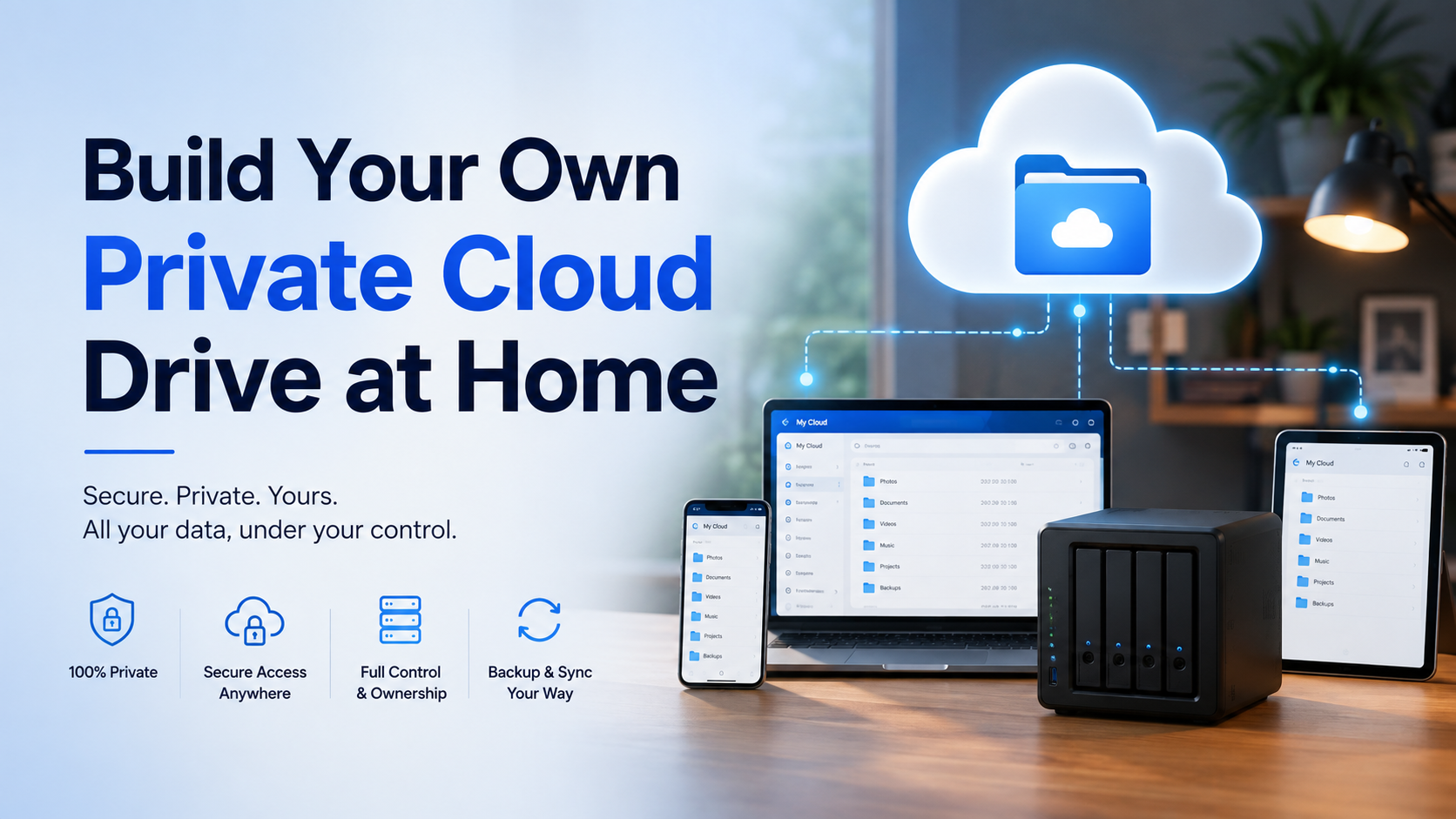
cách thiết lập một ổ đĩa đám mây riêng tại nhà là quá trình tạo ra bộ lưu trữ đám mây cá nhân bằng phần cứng của chính bạn và phần mềm tự lưu trữ. Các nền tảng chính bao gồm Nextcloud cho bộ công cụ toàn diện, TrueNAS để quản lý NAS mạnh mẽ, Synology DSM cho hệ điều hành NAS thân thiện với người dùng, OpenMediaVault cho sự linh hoạt nhẹ nhàng, và
Tại Sao Đám Mây Riêng Tại Nhà Vượt Trội Hơn Lưu Trữ Công Cộng
Trong thời đại mà đời sống số của chúng ta bị phân tán trên vô số dịch vụ, lời hứa của điện toán đám mây là không thể phủ nhận: truy cập tập tin của bạn từ bất cứ đâu, trên bất kỳ thiết bị nào. Những gã khổng lồ như Google Drive, Dropbox và iCloud đã làm điều này trở nên cực kỳ tiện lợi. Nhưng sự tiện lợi này đi kèm với một cái giá ẩn giấu — một cái giá được tính bằng phí hàng tháng, sự đánh đổi về quyền riêng tư và một sự thiếu kiểm soát tối hậu đáng ngạc nhiên. Xây dựng một ổ đám mây riêng tại nhà lật ngược mô hình này, biến phần cứng cá nhân của bạn thành một kho dữ liệu độc lập mang lại những lợi thế riêng biệt và mạnh mẽ.
Quyền Riêng Tư và Sở Hữu Dữ Liệu Tuyệt Đối
Khi bạn tải một tệp lên dịch vụ đám mây công cộng, bạn từ bỏ vị trí vật lý của nó. Album ảnh gia đình hay tài liệu tài chính đó giờ đây nằm trên một máy chủ trong trung tâm dữ liệu không xác định, được quản lý bởi chính sách bảo mật của một tập đoàn — và chính sách đó có thể thay đổi. Các công ty này sử dụng hệ thống tự động để quét nội dung vì nhiều mục đích, từ quảng cáo nhắm mục tiêu đến việc thực thi điều khoản dịch vụ. Với đám mây riêng tại nhà, dữ liệu của bạn không bao giờ rời khỏi mạng của bạn trừ khi bạn chủ động gửi đi. Bạn là người quản trị, đội bảo mật và người ra quyết định duy nhất. Điều này không chỉ quan trọng cho sự an tâm cá nhân, mà còn cho các chuyên gia xử lý dữ liệu khách hàng nhạy cảm, công việc sáng tạo hoặc nghiên cứu nơi tính bảo mật là tối quan trọng.
Hiệu Quả Chi Phí Thực Sự Theo Thời Gian
Lưu trữ đám mây công cộng hoạt động theo mô hình thuê bao định kỳ. Trong khi vài gigabyte miễn phí có vẻ hấp dẫn, nhu cầu lưu trữ thực tế tăng lên rất nhanh. Nâng cấp lên 2TB trên một nền tảng lớn thường có giá từ $100 đến $140 mỗi năm, mãi mãi. Một đám mây riêng liên quan đến một khoản đầu tư vốn một lần. Ví dụ, một máy tính mini hoặc thiết bị NAS (Lưu trữ Gắn Mạng) đủ mạnh với 8TB dung lượng có thể được mua với giá dưới $500. Ngay cả khi tính thêm khoảng $5/tháng cho điện năng, điểm hòa vốn sẽ đạt được trong vòng chưa đầy ba năm. Sau đó, chi phí lưu trữ hàng năm của bạn gần như bằng không, trong khi phí dịch vụ công cộng tiếp tục vô thời hạn.
| Yếu Tố Cân Nhắc | Đám Mây Công Cộng (VD: Gói 2TB) | Đám Mây Riêng Tại Nhà (VD: 8TB) |
|---|---|---|
| Chi Phí Ban Đầu | ~$0 (cho gói cơ bản) | ~$300 - $600 (cho phần cứng) |
| Chi Phí Định Kỳ | $100 - $140 / năm | ~$60 / năm (điện năng) |
| Chi phí sau 5 Năm | $500 - $700 | ~$800 (bao gồm phần cứng) |
| Chi phí sau 10 Năm | $1000 - $1400 | ~$1100 |
| Ai Kiểm Soát Dữ Liệu Của Bạn? | Nhà Cung Cấp Dịch Vụ | Bạn |
Tùy Chỉnh Không Giới Hạn và Hiệu Suất
Đám mây công cộng là giải pháp "một cỡ vừa cho số đông". Bạn chỉ nhận được những tính năng họ quyết định cung cấp. Một đám mây riêng, được vận hành bởi phần mềm như Nextcloud hoặc ownCloud, biến thành một không gian làm việc số được tùy chỉnh. Cần tích hợp lịch, đồng bộ danh bạ, chỉnh sửa tài liệu cộng tác, hay thậm chí một máy chủ media? Đây đều là những ứng dụng có thể cài đặt. Hiệu suất cũng nằm trực tiếp trong tay bạn. Tốc độ tải lên và tải xuống chỉ bị giới hạn bởi kết nối internet gia đình và mạng nội bộ. Trong nội bộ, trên Wi-Fi hoặc Ethernet tại nhà, việc chuyển tập tin có thể đạt tốc độ gigabit (trên 100 MB/s), biến việc sao lưu một dự án video 50GB thành chuyện vài phút, chứ không phải hàng giờ chờ dịch vụ trực tuyến đồng bộ.
Khả Năng Phục Hồi và Tính Độc Lập
Phụ thuộc vào một dịch vụ công cộng duy nhất tạo ra một điểm yếu duy nhất. Một tài khoản bị khóa, một thay đổi chính sách đột ngột, hay thậm chí việc đóng cửa một dịch vụ có thể khóa bạn khỏi chính đời sống số của mình. Một đám mây tại nhà là trụ cột của sự tự chủ. Nó hoạt động độc lập với các quyết định của tập đoàn. Bạn đặt ra quy tắc sao lưu — dù là sao chép dữ liệu sang một ổ đĩa ngoài hay mã hóa một bản sao lên một nhà cung cấp đám mây khác. Cách tiếp cận kết hợp này mang lại cho bạn khả năng phục hồi tối thượng: tốc độ và kiểm soát cục bộ, với tùy chọn sao lưu ngoại vi an toàn, được mã hóa theo điều kiện của bạn. Bạn không chỉ đang thuê một tủ quần áo số; bạn đang kiến trúc nên cơ sở hạ tầng dữ liệu của chính mình.
Xây dựng một đám mây riêng không phải là từ chối công nghệ hiện đại, mà là để giành lại lời hứa cơ bản của nó: sự trao quyền. Nó chuyển dịch đám mây từ một dịch vụ bạn mua thành một tài sản bạn sở hữu.
Hành trình này đòi hỏi một số thiết lập ban đầu, nhưng kết quả là một giải pháp lâu dài, có thể nâng cấp và mang đậm tính cá nhân. Nó biến dữ liệu của bạn từ một sản phẩm trên máy chủ của người khác trở lại thành tài sản riêng tư của bạn, có thể truy cập từ bất cứ đâu trên thế giới, theo điều kiện của chính bạn.
Yêu Cầu Phần Cứng & Phần Mềm Thiết Yếu
Xây dựng đám mây riêng của bạn không phải là mua thiết bị đắt tiền nhất mà là lắp ráp một hệ thống cân bằng, đáng tin cậy. Hãy nghĩ về nó như một quản gia kỹ thuật số im lặng làm việc trong một góc nhà bạn. Mục tiêu là tạo ra một nền tảng đủ mạnh cho nhu cầu của bạn, đủ hiệu quả để chạy 24/7 và đủ vững chắc để bảo vệ dữ liệu của bạn. Hãy cùng phân tích các thành phần cốt lõi bạn cần chuẩn bị trước khi cài đặt dòng phần mềm đầu tiên.
Trái Tim Của Đám Mây: Các Thành Phần Phần Cứng
Ổ đám mây riêng của bạn cần một ngôi nhà vật lý. Dù bạn có thể tận dụng một máy tính xách tay hoặc máy tính để bàn cũ, để có một giải pháp chuyên dụng, luôn hoạt động, một thiết lập được xây dựng có mục đích là được khuyến nghị. Phần cứng cốt lõi bao gồm bốn yếu tố chính.
- Máy Chủ (NAS hoặc Server): Thiết bị Lưu trữ Gắn mạng (NAS) là lựa chọn thân thiện với người dùng nhất. Các thương hiệu như Synology hoặc QNAP cung cấp các giải pháp trọn gói với phần mềm tích hợp sẵn. Để có nhiều quyền kiểm soát và sức mạnh hơn, một máy chủ tự xây dựng tùy chỉnh sử dụng bo mạch chủ mini-ITX hoặc micro-ATX là lý tưởng. Một bộ xử lý Intel Celeron hoặc AMD Ryzen 3 hiện đại là quá đủ cho việc phục vụ tệp cho một gia đình.
- Lưu Trữ (Kho Kỹ Thuật Số Của Bạn): Đây là khoản đầu tư quan trọng nhất của bạn. Hãy sử dụng ổ cứng được đánh giá cho NAS hoặc cấp doanh nghiệp (như WD Red Plus hoặc Seagate IronWolf) vì độ tin cậy của chúng trong hoạt động 24/7. Để có tốc độ, hãy cân nhắc một ổ SSD nhỏ, khoảng 256GB, cho hệ điều hành và ứng dụng. Đối với lưu trữ, hãy bắt đầu với ít nhất hai ổ trong cấu hình RAID 1 (gương). Điều này có nghĩa là hai ổ 4TB cung cấp cho bạn 4TB dung lượng sử dụng, với một ổ đóng vai trò sao lưu thời gian thực của ổ kia.
- Bộ Nhớ (RAM): Đừng tiết kiệm ở đây. 8GB RAM là điểm khởi đầu vững chắc cho một máy chủ tệp cơ bản. Nếu bạn dự định chạy các dịch vụ bổ sung như phát trực tuyến phương tiện hoặc máy ảo, hãy nhắm tới 16GB. Điều này đảm bảo hoạt động trơn tru khi nhiều người dùng truy cập tệp đồng thời.
- Kết Nối Mạng: Mạng gia đình của bạn là đường cao tốc đến đám mây của bạn. Một kết nối Gigabit Ethernet (1.000 Mbps) có dây đến bộ định tuyến của bạn là bắt buộc để chuyển tệp nhanh. Để truy cập không dây, hãy đảm bảo bộ định tuyến của bạn hỗ trợ các chuẩn Wi-Fi 6 hiện đại. Nếu tốc độ tải lên internet của bạn chậm (ví dụ: 10 Mbps), việc truy cập từ xa bên ngoài nhà bạn sẽ cảm thấy ì ạch; hãy cân nhắc điều này nếu bạn thường xuyên cần các tệp lớn khi di chuyển.
Bộ Não Của Đám Mây: Chồng Phần Mềm
Phần cứng là trơ nếu không có phần mềm để làm nó sống động. Chồng phần mềm được xếp lớp, mỗi phần xử lý một chức năng cụ thể để mang lại trải nghiệm đám mây liền mạch đó.
Phần mềm phù hợp biến một hộp mạch im lặng thành trung tâm chỉ huy dữ liệu cá nhân của bạn.
Đầu tiên, bạn cần một Hệ Điều Hành (OS). Đối với thiết bị NAS, hệ điều hành là độc quyền và được bao gồm. Đối với một máy chủ tùy chỉnh, một bản phân phối Linux nhẹ, ổn định là tiêu chuẩn vàng. Ubuntu Server LTS hoặc Debian là những lựa chọn tuyệt vời, được hỗ trợ tốt và yêu cầu tài nguyên tối thiểu. Tiếp theo là chính phần mềm nền tảng tự lưu trữ — đây là ứng dụng cung cấp giao diện web, máy khách đồng bộ và quản lý người dùng, như Nextcloud hoặc ownCloud. Cuối cùng, bạn sẽ dựa vào các dịch vụ nền tảng như máy chủ web (Apache hoặc Nginx), cơ sở dữ liệu (MySQL/MariaDB hoặc PostgreSQL) và PHP, những thứ mà các nền tảng này sử dụng để hoạt động.
Cân Bằng Bản Dựng Của Bạn: Bảng Tham Khảo Nhanh
| Thành Phần | Thiết Lập Cơ Bản Gia Đình (2-3 người dùng) | Thiết Lập Nâng Cao / Gia Đình (4+ người dùng, phương tiện) |
|---|---|---|
| CPU | Intel Celeron J4125 / AMD Ryzen 3 3200G | Intel Core i3 / AMD Ryzen 5 |
| RAM | 8 GB DDR4 | 16 GB DDR4 |
| Lưu Trữ (HDD) | 2 x 4 TB (RAID 1) | 4 x 6 TB (RAID 5 hoặc 10) |
| Ổ Hệ Thống | 120 GB SSD | 256 GB NVMe SSD |
| Nguồn Điện | 80 Plus Bronze, 300W | 80 Plus Gold, 450W (cho hiệu suất & ổn định) |
| Mạng | Gigabit Ethernet | Gigabit Ethernet + Bộ Định Tuyến Wi-Fi 6 |
Với các thành phần phần cứng này được lắp ráp và lựa chọn phần mềm của bạn đã sẵn sàng, bạn đã có một bản thiết kế hoàn chỉnh. Đám mây riêng của bạn không còn là một ý tưởng khái niệm mà là một danh sách các bộ phận hữu hình. Bước tiếp theo là chọn trí thông minh sẽ kết nối tất cả lại với nhau: phần mềm nền tảng tự lưu trữ định nghĩa khả năng và giao diện của đám mây của bạn.
Chọn Nền Tảng Tự Lưu Trữ Phù Hợp
Đây là ngã rẽ quan trọng. Nền tảng phần mềm bạn chọn sẽ định nghĩa khả năng, cảm nhận và lượng thời gian bạn cần bỏ ra để bảo trì đám mây của mình. Hãy coi nó như việc chọn hệ điều hành cho vũ trụ dữ liệu riêng tư của bạn. Bối cảnh hiện tại rất phong phú với các lựa chọn mã nguồn mở mạnh mẽ, mỗi cái có triết lý riêng. Lựa chọn của bạn phụ thuộc vào việc cân bằng giữa sự thoải mái về kỹ thuật và các tính năng mong muốn.
Các Ứng Cử Viên Chính: Phân Tích Tính Năng
Trong khi có hàng chục dự án tồn tại, ba nền tảng luôn dẫn đầu đối với người dùng gia đình tìm kiếm một giải pháp đồng bộ và chia sẻ file toàn diện, mạnh mẽ. Đây là bảng so sánh tập trung để định hướng quyết định của bạn.
| Nền Tảng | Phù Hợp Nhất Cho | Điểm Mạnh Chính | Xem Xét Kỹ Thuật |
|---|---|---|---|
| Nextcloud | Hệ sinh thái toàn diện | Kho ứng dụng khổng lồ (trên 200 ứng dụng) cho lịch, danh bạ, gọi video và hơn thế. | Nhu cầu tài nguyên trung bình; Raspberry Pi 4 (4GB) là mức tối thiểu để có trải nghiệm tốt. |
| Seafile | Đồng bộ file thuần túy, hiệu suất cao | Tốc độ đồng bộ cực nhanh và độ tin cậy đã được chứng minh với file & thư viện lớn (100GB+). | Lõi đơn giản hơn, nhưng các tính năng nâng cao (như tìm kiếm toàn văn) có thể yêu cầu gói Pro riêng. |
| ownCloud | Di sản doanh nghiệp & sự ổn định | Điều khiển bảo mật mạnh mẽ, chi tiết và chu kỳ phát hành rất ổn định, có thể dự đoán. | Phiên bản cộng đồng rất tốt, nhưng một số tính năng hấp dẫn nằm trong phiên bản doanh nghiệp. |
Nextcloud: Con Dao Đa Năng
Nếu bạn hình dung đám mây riêng của mình như một sự thay thế hoàn toàn cho Google Workspace hay Microsoft 365, Nextcloud là ứng cử viên hàng đầu của bạn. Lõi đồng bộ file của nó rất xuất sắc, nhưng siêu năng lực của nó là khả năng mở rộng. Chỉ với vài cú nhấp chuột từ cửa hàng ứng dụng tích hợp sẵn, bạn có thể cài đặt các ứng dụng tích hợp để chỉnh sửa tài liệu cộng tác (OnlyOffice hoặc Collabora), thư viện ảnh với nhận diện khuôn mặt AI, quản lý đánh dấu trang và cả bảng dự án. Nó là một cổng thông tin tất cả trong một. Đối với một hộ gia đình, điều này có nghĩa bạn có thể chia sẻ lịch gia đình, quản lý danh bạ chung và có không gian gọi video riêng tư — tất cả từ cùng một máy chủ bạn dùng cho file. Hãy lưu ý rằng sức mạnh này đi kèm với chi phí; một phiên bản Nextcloud mượt mà cho gia đình bốn người với vài ứng dụng chạy nên có ít nhất 2 nhân CPU và 4GB RAM được dành riêng cho nó.
Seafile: Chuyên Gia Đồng Bộ File
Seafile tiếp cận theo một cách khác, tập trung cao độ. Các nhà phát triển của nó ưu tiên một thứ trên tất cả: đồng bộ file một cách đáng tin cậy và nhanh chóng. Kiến trúc của nó sử dụng đồng bộ cấp độ khối, nghĩa là nếu bạn thay đổi một đoạn văn duy nhất trong một tài liệu lớn 2GB, Seafile chỉ tải lên các khối bị thay đổi, không phải toàn bộ file. Điều này làm cho nó cực kỳ hiệu quả về băng thông và tốc độ. Giao diện sạch sẽ và chức năng, nhưng nó không cố gắng trở thành một máy chủ lịch hay email. Nó xuất sắc trong vai trò một Dropbox riêng tư. Nếu mục tiêu chính của bạn là có một ổ đĩa file riêng tư vững chắc, nhanh chóng, đồng bộ liền mạch hàng terabyte ảnh gia đình, video và tài liệu trên tất cả thiết bị với ít phiền phức nhất, Seafile là một lựa chọn hấp dẫn. Dấu chân tài nguyên của nó có thể nhẹ hơn của Nextcloud cho chức năng file cốt lõi.
Đưa Ra Quyết Định Cuối Cùng
Hãy tự hỏi hai câu hỏi thực tế này:
- Trường hợp sử dụng chính của tôi là gì? Có phải chỉ là sao lưu và đồng bộ file, hay tôi muốn một bộ công cụ năng suất tích hợp?
- Khả năng phần cứng của tôi là gì? Một máy tính xách tay cũ được tái sử dụng làm máy chủ với 4GB RAM có thể phù hợp hơn với hồ sơ gọn nhẹ của Seafile, trong khi một máy tính mini hiện đại với 8GB+ trở lên có thể chạy trải nghiệm Nextcloud đầy đủ một cách thoải mái.
Nền tảng tốt nhất là nền tảng bạn thực sự sẽ sử dụng và bảo trì. Đối với hầu hết những người xây dựng lần đầu, lựa chọn giữa hệ sinh thái mở rộng của Nextcloud và hiệu quả tinh gọn của Seafile là quyết định trung tâm.
Một khi bạn đã chọn, bạn đã sẵn sàng để chuyển từ lập kế hoạch sang hành động. Bước tiếp theo là cài đặt nền tảng bạn đã chọn và thực hiện cấu hình ban đầu để đưa đám mây riêng của bạn lên mạng.
Bước 1: Cài đặt & Cấu hình Ban đầu
Khi phần cứng đã sẵn sàng và nền tảng bạn chọn đã được quyết định, đã đến lúc thổi hồn cho đám mây riêng của bạn. Giai đoạn này là lúc những điều trừu tượng trở nên cụ thể. Chúng ta sẽ chuyển từ việc tải phần mềm sang việc nhìn thấy màn hình đăng nhập, đặt nền móng tuyệt đối cho mọi thứ sau này. Sự chính xác ở đây sẽ ngăn ngừa các vấn đề về sau.
Đưa Phần mềm Lên Máy chủ Của Bạn
Hành động đầu tiên của bạn là cài đặt phần mềm của nền tảng đã chọn lên hệ điều hành của máy chủ. Phương pháp có thể khác nhau, nhưng nguyên tắc thì giống nhau: bạn đang triển khai ứng dụng sẽ quản lý tất cả việc lưu trữ, đồng bộ hóa và truy cập tập tin. Đối với một nền tảng như Nextcloud, điều này thường liên quan đến việc sử dụng các công cụ dòng lệnh. Một bản cài đặt điển hình trên Ubuntu Server có thể bắt đầu bằng việc tải gói thiết lập và chạy một tập lệnh để cài đặt các thành phần máy chủ web cần thiết (như Apache hoặc Nginx), cơ sở dữ liệu (như MariaDB) và PHP. Đối với giải pháp dựa trên Docker như Seafile hoặc Nextcloud được đóng gói trong container, bạn sẽ sử dụng lệnh `docker-compose` để tải các image được xây dựng sẵn và khởi chạy chúng với một tệp cấu hình duy nhất. Phương pháp này, mặc dù đòi hỏi sự quen thuộc với Docker, thường đơn giản hóa quy trình bằng cách đóng gói các phụ thuộc.
Trình Hướng dẫn Thiết lập Lần đầu Quan trọng
Sau khi phần mềm được cài đặt, hãy điều hướng đến địa chỉ IP cục bộ của máy chủ của bạn (ví dụ: http://192.168.1.100) từ trình duyệt trên mạng gia đình của bạn. Bạn sẽ được chào đón bởi một trình hướng dẫn thiết lập. Đây là bảng điều khiển khai sinh cho hệ thống của bạn. Tại đây, bạn sẽ:
- Tạo Tài khoản Quản trị viên: Đây là chìa khóa chủ của bạn. Hãy sử dụng tên người dùng khác 'admin' và một mật khẩu mạnh, duy nhất—tài khoản này kiểm soát tất cả dữ liệu và quản lý người dùng.
- Cấu hình Thư mục Dữ liệu: Đây là đường dẫn quan trọng nhất bạn sẽ thiết lập. Trỏ nó đến ổ lưu trữ chính của bạn, ví dụ: /mnt/bigdrive/nextcloud_data. Thư mục này sẽ chứa mọi tệp và thư mục bạn tải lên.
- Thiết lập Kết nối Cơ sở dữ liệu: Trình hướng dẫn sẽ nhắc bạn nhập thông tin chi tiết cho cơ sở dữ liệu (MySQL/MariaDB hoặc PostgreSQL) mà bạn đã cài đặt. Bạn sẽ cần tên cơ sở dữ liệu, tên người dùng và mật khẩu bạn đã tạo trong quá trình thiết lập cơ sở dữ liệu.
Đừng bỏ qua bất kỳ bước nào trong trình hướng dẫn. Một thư mục dữ liệu hoặc kết nối cơ sở dữ liệu được cấu hình sai sẽ gây ra lỗi ngay lập tức và khó hiểu.
Sau khi Cài đặt: Bảo mật và Tối ưu hóa
Sau khi nhấp vào "Hoàn tất thiết lập", bạn sẽ đặt chân lên bảng điều khiển của đám mây của mình. Việc cài đặt đã hoàn tất, nhưng việc cấu hình mới chỉ bắt đầu. Đầu tiên, hãy kiểm tra các cảnh báo quản trị. Nền tảng của bạn rất có thể sẽ đánh dấu các nhiệm vụ quan trọng. Ví dụ, bảng "Cảnh báo Bảo mật & Thiết lập" của Nextcloud là rất cần thiết. Nó sẽ thúc giục bạn:
- Thiết lập các tên miền đáng tin cậy: Điều này cho hệ thống biết địa chỉ web nào (như IP nhà của bạn hoặc tên miền trong tương lai) được phép truy cập vào nó.
- Cấu hình bộ nhớ đệm (OPCache): Bật tính năng này có thể cải thiện hiệu suất từ 20% trở lên bằng cách lưu trữ bytecode tập lệnh đã biên dịch trước trong bộ nhớ.
- Thiết lập cron cho các tác vụ nền: Chuyển từ cron dựa trên AJAX sang cron hệ thống (một tác vụ được lên lịch) là rất quan trọng cho việc lập chỉ mục và bảo trì tệp tin đáng tin cậy. Bạn có thể thêm một dòng như */5 * * * * www-data php -f /var/www/nextcloud/cron.php vào crontab của máy chủ của bạn.
Các Bước Ban đầu Cụ thể cho Từng Nền tảng
Trong khi các khái niệm cốt lõi là phổ quát, mỗi nền tảng có danh sách kiểm tra ngay sau khi cài đặt riêng. Bảng dưới đây làm nổi bật các hành động ban đầu chính cho hai lựa chọn phổ biến.
| Nextcloud | Seafile (Phiên bản Chuyên nghiệp) |
|---|---|
| Chạy Trình Hướng dẫn Thiết lập Ban đầu qua trình duyệt web. | Khởi động các dịch vụ qua Docker Compose hoặc systemd, sau đó truy cập thiết lập web. |
| Cài đặt và kích hoạt ứng dụng "Preview Generator" để tạo hình thu nhỏ nhanh hơn. | Trong Quản trị Hệ thống, ngay lập tức cấu hình phần phụ trợ lưu trữ (hệ thống tệp hoặc S3). |
| Trong phần Quản trị > Cài đặt, cấu hình ngôn ngữ và múi giờ mặc định. | Tạo tài khoản quản trị viên ban đầu trong lần đăng nhập web đầu tiên. |
| Bật "Bảo vệ chống tấn công vũ phu" trong cài đặt Bảo mật. | Thiết lập "URL Dịch vụ" (địa chỉ bên ngoài mà các máy khách sẽ sử dụng để kết nối). |
Khi bạn có thể đăng nhập thành công, nhìn thấy bảng điều khiển và không còn cảnh báo nghiêm trọng nào, bạn đã có một đám mây riêng hoạt động, một trang giấy trắng. Động cơ đã được cài đặt, điều chỉnh và đang chạy không tải một cách trơn tru. Giờ đây nó đã sẵn sàng cho lớp quan trọng nhất: con người và các quy tắc sẽ điều hành nó.
Bước 2: Thiết lập Quyền Truy cập & Phân quyền Người dùng
Đám mây riêng của bạn giờ đây là một kho báu, và bước này là lúc bạn rèn những chiếc chìa khóa. Khác với một dịch vụ công cộng nơi tài khoản được quản lý sẵn, việc tự lưu trữ đặt bạn vào vai trò quản trị viên. Quyền kiểm soát chi tiết này là một lợi thế cốt lõi, cho phép bạn tạo ra một không gian số được tùy chỉnh hoàn hảo cho gia đình hoặc nhóm của mình. Hãy cùng xây dựng khung truy cập của bạn.
Tạo Hệ sinh thái Người dùng của Bạn
Bắt đầu bằng cách đăng nhập vào bảng điều khiển quản trị của nền tảng bạn dùng. Hành động đầu tiên của bạn nên là tạo các tài khoản người dùng riêng biệt cho từng cá nhân—đừng dùng chung một tài khoản "gia đình" duy nhất. Đối với một hộ gia đình điển hình, bạn có thể tạo các tài khoản cho Alice_Admin, Bob, Con_Emma và Con_Liam. Hãy sử dụng mật khẩu mạnh, duy nhất và bật ngay xác thực hai yếu tố (2FA) cho tất cả các tài khoản quản trị. Hầu hết các nền tảng cho phép bạn đặt hạn mức lưu trữ cho mỗi người dùng; một điểm khởi đầu thực tế có thể là 50 GB cho người lớn và 20 GB cho trẻ em, bạn có thể điều chỉnh sau.
Thiết kế Không gian Dùng chung với Thư mục
Hãy coi cấu trúc thư mục cấp cao nhất của bạn như bản thiết kế cho sự hợp tác. Bạn có thể sẽ muốn kết hợp các không gian riêng tư, dùng chung và công cộng. Ví dụ:
- Thư mục Cá nhân Riêng tư: Mỗi người dùng tự động có một thư mục cá nhân (ví dụ: /home/Alice) mà chỉ họ có thể truy cập—lý tưởng cho tài liệu và ảnh cá nhân.
- Thư mục Gia đình Dùng chung: Tạo các thư mục như /Gia đình/Ảnh, /Gia đình/Tài chính và /Gia đình/Công thức nấu ăn. Đây sẽ là trung tâm của đời sống số dùng chung của bạn.
- Liên kết Công cộng để Chia sẻ Một lần: Để chia sẻ một tài liệu duy nhất với người ngoài gia đình (như một nhà thầu hoặc ông bà), bạn có thể tạo một liên kết được bảo vệ bằng mật khẩu, có thời hạn—hãy đặt nó hết hạn sau 7 ngày và yêu cầu mã PIN.
Định nghĩa Quyền: Sách Quy tắc
Quyền hạn quy định người dùng có thể làm gì trong một thư mục dùng chung. Các cấp độ tiêu chuẩn là Chỉ Đọc, Đọc & Ghi và Kiểm soát Hoàn toàn. Áp dụng chúng một cách chiến lược là rất quan trọng cho tổ chức và bảo mật. Hãy xem xét so sánh thực tế này cho một thư mục tên "Tài chính Gia đình":
| Người dùng | Cấp độ Quyền | Kết quả Thực tế |
|---|---|---|
| Alice_Admin | Kiểm soát Hoàn toàn | Có thể thêm/xóa tệp, sửa đổi quyền và xem tất cả nhật ký hoạt động. |
| Bob | Đọc & Ghi | Có thể tải lên tài liệu thuế và xem ngân sách, nhưng không thể thay đổi những ai khác có quyền truy cập. |
| Con_Emma | Chỉ Đọc | Có thể mở và xem tệp PDF "Tổng quan Ngân sách Hộ gia đình" nhưng không thể sửa đổi nó hoặc xem các tệp nhạy cảm khác. |
| Con_Liam | Không có Quyền truy cập | Thư mục này không xuất hiện trong danh sách tệp của họ. |
Đối với thư mục "Ảnh Gia đình", bạn có thể cấp cho tất cả người lớn quyền "Đọc & Ghi" để đóng góp, trong khi trẻ em có quyền "Chỉ Đọc" để thưởng thức những kỷ niệm mà không vô tình xóa chúng. Hầu hết các nền tảng cho phép bạn đặt các quyền này ở cả cấp độ người dùng và nhóm—việc tạo một nhóm "Trẻ em" để áp dụng các quy tắc đồng nhất sẽ tiết kiệm rất nhiều thời gian.
Bảo mật và Kiểm tra: Tháp Canh của Bạn
Với cấu trúc đã được thiết lập, hãy kích hoạt nhật ký kiểm tra của bạn. Tính năng này, thường được tìm thấy trong cài đặt quản trị, ghi lại mọi lần thử đăng nhập, truy cập tệp và thay đổi quyền. Hãy kiểm tra nó hàng tuần lúc đầu. Tìm kiếm các lần thử đăng nhập thất bại từ các vị trí không xác định, có thể cho thấy một cuộc tấn công vũ phu, và xem lại người dùng nào đang truy cập tích cực vào các thư mục nhạy cảm. Sự cảnh giác này biến đám mây của bạn từ một kho lưu trữ tĩnh thành một hệ thống phản hồi, an toàn mà bạn thực sự có thể tin tưởng giao phó đời sống số của mình.
Bước 3: Kết Nối Thiết Bị & Tự Động Hóa Đồng Bộ
Ổ đám mây riêng của bạn giờ đã là một kho dữ liệu an toàn và hoạt động trơn tru trong nhà bạn. Bước cuối cùng là tích hợp nó vào mọi hoạt động sống của bạn, biến nó trở nên dễ dàng và phổ biến như bất kỳ dịch vụ thương mại nào. Đây là lúc dữ liệu của bạn thực sự được tự do, lưu chuyển một cách âm thầm giữa máy chủ và mọi thiết bị bạn sở hữu.
Cài Đặt Ứng Dụng Máy Khách Để Truy Cập Liền Mạch
Khác với một cổng web bạn thỉnh thoảng ghé thăm, tích hợp đám mây thực sự đòi hỏi phần mềm máy khách chuyên dụng. Hầu hết các nền tảng tự lưu trữ, như Nextcloud và Seafile, đều cung cấp ứng dụng gốc cho Windows, macOS, Linux, iOS và Android. Tải ứng dụng máy khách từ trang đăng nhập máy chủ của bạn hoặc các cửa hàng ứng dụng chính thức. Trong quá trình thiết lập, bạn chỉ cần nhập địa chỉ máy chủ (ví dụ: https://mycloud.home hoặc tên DNS động của bạn), sau đó là tên người dùng và mật khẩu. Ứng dụng máy khách sau đó sẽ tạo một thư mục đồng bộ đặc biệt trên thiết bị của bạn—một cổng kết nối cục bộ đến toàn bộ kho lưu trữ đám mây của bạn. Bất kỳ tệp nào bạn đặt vào đây sẽ được tải lên máy chủ; bất kỳ thay đổi nào trên máy chủ sẽ được tải xuống đây, giữ cho mọi thứ luôn hài hòa hoàn hảo.
Cấu Hình Đồng Bộ Chọn Lọc Và Quy Tắc Tự Động Hóa
Bạn có lẽ không cần toàn bộ kho lưu trữ ảnh 4TB trên bộ nhớ có hạn của điện thoại. Đây là lúc tính năng đồng bộ chọn lọc trở nên thiết yếu. Trong phần cài đặt của ứng dụng máy khách, bạn có thể chọn những thư mục cấp cao nhất cần đồng bộ với mỗi thiết bị. Ví dụ, đồng bộ thư mục "Tài liệu Công việc" và "Dự án Hiện tại" lên máy tính xách tay, nhưng chỉ đồng bộ thư mục "Cá nhân" và "Ảnh Gia đình" lên máy tính bảng. Điều này giúp tiết kiệm băng thông và dung lượng lưu trữ cục bộ. Để tự động hóa nâng cao, hãy khám phá các tính năng đặc thù của từng nền tảng. Ví dụ, Nextcloud cho phép bạn đặt các quy tắc như "tự động tải lên tất cả ảnh từ Thư viện Camera của điện thoại lên máy chủ mỗi đêm lúc 2 giờ sáng khi kết nối Wi-Fi," hoặc "chuyển đổi bất kỳ tài liệu nào được tải lên thành PDF."
So Sánh Giao Thức Đồng Bộ: Hiệu Suất Trong Thực Tế
Không phải tất cả công cụ đồng bộ đều như nhau. Giao thức mà nền tảng của bạn sử dụng quyết định tốc độ, độ tin cậy và cách nó xử lý xung đột tệp. Dưới đây là một so sánh thực tế giữa hai cách tiếp cận phổ biến.
| Giao thức | Tốt nhất cho | Tốc độ đồng bộ | Xử lý xung đột | Nền tảng ví dụ |
|---|---|---|---|---|
| Đồng bộ dựa trên WebDAV | Chia sẻ tệp chung, chỉnh sửa tài liệu cộng tác. Đồng bộ toàn bộ tệp khi có thay đổi. | Tốt cho tệp nhỏ. Có thể chậm với tệp lớn vì nó truyền toàn bộ tệp cho bất kỳ chỉnh sửa nào. | Tạo các tệp trùng lặp (ví dụ: "baocao (ban sao xung dot).docx") để giải quyết thủ công. | Nextcloud, ownCloud |
| Đồng bộ Cấp độ Khối | Tệp lớn (dự án video, ảnh đĩa), chỉnh sửa thường xuyên các tệp lớn. | Rất nhanh. Chỉ đồng bộ những phần bị thay đổi của tệp. Chỉnh sửa một tệp video 1GB có thể chỉ truyền 50MB dữ liệu thay đổi. | Phiên bản hóa tinh vi hơn; thường cho phép khôi phục về trạng thái tệp trước đó. | Seafile, Syncthing |
Nếu mục đích sử dụng chính của bạn là tài liệu và ảnh, WebDAV hoàn toàn đủ khả năng. Nếu bạn là người sáng tạo làm việc với phương tiện lớn, một nền tảng đồng bộ cấp độ khối có thể tiết kiệm cho bạn hàng giờ chờ đợi.
Bảo Mật Kết Nối Của Bạn: Bước Không Thể Thương Lượng
Khi đồng bộ tệp qua internet, mã hóa kết nối là rất quan trọng. Bạn đã thiết lập SSL/TLS (biểu tượng ổ khóa trong trình duyệt). Hãy đảm bảo rằng các ứng dụng máy khách của bạn đang kết nối qua HTTPS (cổng 443) chứ không phải HTTP thường. Hầu hết ứng dụng máy khách sẽ cảnh báo bạn về các kết nối không an toàn. Để tăng cường bảo mật, hãy cân nhắc thiết lập Mạng Riêng Ảo (VPN) đến mạng gia đình của bạn. Điều này cho phép bạn sử dụng địa chỉ IP nội bộ của máy chủ (như 192.168.1.100) để đồng bộ khi ở xa nhà, thêm một lớp mã hóa nữa và hoàn toàn ẩn dịch vụ của bạn khỏi internet công cộng. Một Raspberry Pi chạy WireGuard là một giải pháp phổ biến và mạnh mẽ cho việc này.
Một khi đã được cấu hình, đám mây riêng của bạn trở thành một hạ tầng vô hình. Các tệp của bạn chỉ đơn giản là ở đó—trên máy tính xách tay cho một bài thuyết trình, trên điện thoại để chia sẻ nhanh, và luôn luôn an toàn trên máy chủ tại nhà, được đồng bộ hóa tự động trong nền. Vòng tròn đã hoàn tất.
Nền Tảng Private Cloud & Phần Cứng Thiết Yếu
Nền Tảng Phần Mềm Tự Lưu Trữ
- Nextcloud — Tốt nhất cho bộ công cụ tích hợp với đồng bộ tập tin, lịch và ứng dụng cộng tác.
- TrueNAS — Tốt nhất cho hệ điều hành lưu trữ mạnh mẽ, có thể mở rộng xây dựng trên ZFS nhằm đảm bảo tính toàn vẹn dữ liệu.
- OpenMediaVault — Tốt nhất cho hệ điều hành NAS nhẹ, dựa trên Debian.
- Seafile — Tốt nhất cho đồng bộ và chia sẻ tập tin hiệu suất cao, đáng tin cậy.
Giải Pháp Phần Cứng & Hệ Điều Hành Tích Hợp
- Synology DSM — Tốt nhất cho thiết bị NAS all-in-one thân thiện với người dùng cùng hệ sinh thái ứng dụng phong phú.
- QNAP QTS — Tốt nhất cho các dòng NAS linh hoạt với tính năng đa phương tiện và ảo hóa mạnh mẽ.
- fii.one — Tốt nhất cho giao diện quản lý tập tin dựa trên web tinh gọn dành cho máy chủ cá nhân.
Các Câu Hỏi Thường Gặp
Dự án này có quá kỹ thuật đối với người mới bắt đầu không?
Mặc dù cần một chút am hiểu kỹ thuật, các nền tảng hiện đại như Nextcloud được thiết kế để dễ tiếp cận. Bằng cách làm theo hướng dẫn này và sử dụng Raspberry Pi hoặc một NAS đơn giản, bạn có thể thiết lập một hệ thống hoạt động mà không cần kiến thức lập trình sâu. Khoản đầu tư thời gian ban đầu sẽ được đền đáp bằng sự đơn giản, quyền kiểm soát và bảo mật lâu dài, đưa bạn từ một người dùng thụ động trở thành quản trị viên được trao quyền cho dữ liệu của chính mình.
Một đám mây cá nhân tại nhà so với dịch vụ như Google Drive thì bảo mật đến mức nào?
Bảo mật chuyển từ việc tin tưởng vào một tập đoàn sang các thực hành của chính bạn. Dữ liệu của bạn không bao giờ rời khỏi mạng nhà bạn, loại bỏ nguy cơ rò rỉ từ bên thứ ba. Độ mạnh phụ thuộc vào cách bạn thiết lập: sử dụng mật khẩu mạnh, bật xác thực hai yếu tố và luôn cập nhật phần mềm. Với cấu hình phù hợp, ổ đĩa riêng của bạn có thể là một pháo đài an toàn hơn nhiều so với bất kỳ dịch vụ công cộng dùng chung nào mà bạn không kiểm soát được cơ sở hạ tầng bên dưới.
Điều gì xảy ra nếu kết nối internet tại nhà của tôi bị gián đoạn?
Quyền truy cập mạng cục bộ của bạn vẫn hoạt động đầy đủ. Các thiết bị trong nhà vẫn có thể truy cập và đồng bộ các tệp được lưu trữ trên máy chủ. Quyền truy cập từ xa từ bên ngoài mạng nhà bạn sẽ tạm thời không khả dụng cho đến khi dịch vụ internet được khôi phục. Điều này làm nổi bật một lợi ích chính: không giống như các dịch vụ thuần túy trực tuyến, đám mây riêng của bạn cung cấp quyền truy cập cục bộ không bị gián đoạn, đảm bảo các tệp của bạn luôn có mặt khi bạn cần nhất.
Tôi có thể chia sẻ tệp với những người không dùng máy chủ của tôi không?
Chắc chắn rồi. Hầu hết các nền tảng tự lưu trữ đều có công cụ chia sẻ mạnh mẽ. Bạn có thể tạo liên kết chia sẻ được bảo vệ bằng mật khẩu với ngày hết hạn, gửi tệp qua email hoặc tạo tài khoản khách với quyền hạn giới hạn. Người nhận truy cập các phần chia sẻ này thông qua trình duyệt web tiêu chuẩn của họ — không cần phần mềm đặc biệt. Nó mang lại sự tiện lợi của việc chia sẻ đám mây công cộng nhưng với các quy tắc, giới hạn và sự giám sát của riêng bạn.
Làm thế nào để đảm bảo dữ liệu của tôi được sao lưu và không bị mất?
Bộ lưu trữ của máy chủ không phải là một bản sao lưu. Hãy triển khai quy tắc sao lưu 3-2-1: giữ ba bản sao dữ liệu của bạn, trên hai phương tiện khác nhau, với một bản sao ở ngoài site. Tự động sao lưu dữ liệu máy chủ của bạn vào một ổ cứng ngoài và sử dụng dịch vụ đám mây hoặc một địa điểm thứ hai (chẳng hạn như NAS của thành viên gia đình) cho bản sao ngoài site. Điều này bảo vệ khỏi hỏng hóc phần cứng, thảm họa cục bộ và xóa nhầm.
Lần xem xét cuối: 2026-08-15 — đã kiểm tra thực tế với tài liệu nhà cung cấp và các trang công khai giá.
Join thousands of users who trust fii.one for fast, private cloud storage.
Get Started Free →fii.one Team
The fii.one blog brings you guides, tips, and insights on file storage, sharing, and productivity.