Bangun Cloud Drive Pribadi Anda Sendiri di Rumah
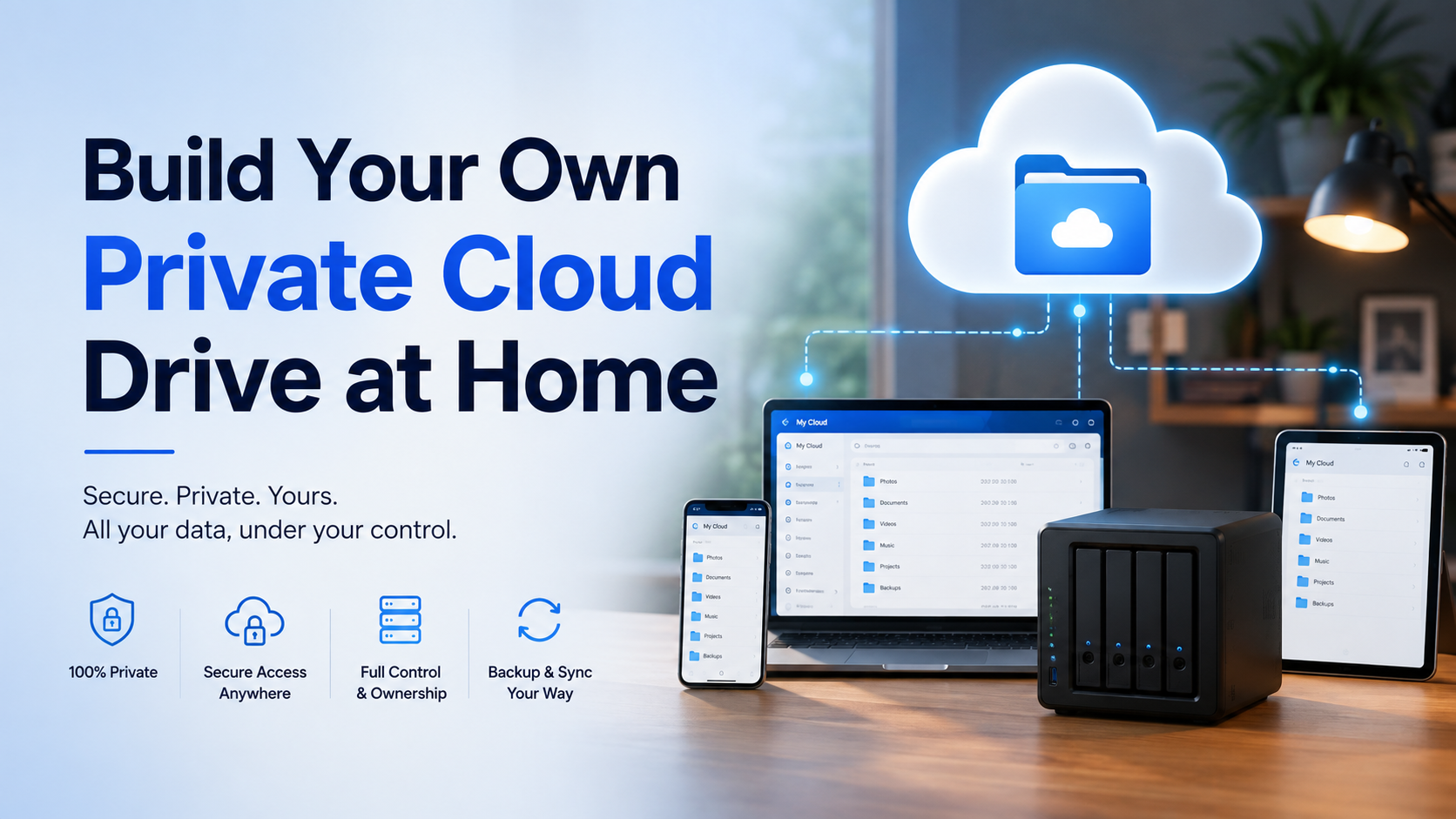
cara menyiapkan cloud drive pribadi di rumah adalah proses membuat penyimpanan cloud pribadi menggunakan perangkat keras sendiri dan perangkat lunak yang di-hosting sendiri. Platform utama meliputi Nextcloud untuk suite all-in-one, TrueNAS untuk manajemen NAS yang kuat, Synology DSM untuk OS NAS yang ramah pengguna, OpenMediaVault untuk fleksibilitas ringan, dan
Mengapa Cloud Pribadi di Rumah Mengungguli Penyimpanan Publik
Di era ketika kehidupan digital kita tersebar di berbagai layanan, janji dari cloud tidak terbantahkan: akses file Anda dari mana saja, di perangkat apa pun. Raksasa seperti Google Drive, Dropbox, dan iCloud telah membuat ini sangat nyaman. Namun kenyamanan ini datang dengan catatan tersembunyi—yang menghitung biaya bulanan, kompromi privasi, dan kurangnya kontrol penuh yang mengejutkan. Membangun cloud drive pribadi di rumah membalik model ini, mengubah perangkat keras pribadi Anda menjadi brankas data berdaulat yang menawarkan keunggulan yang jelas dan kuat.
Privasi dan Kepemilikan Data Tanpa Kompromi
Saat Anda mengunggah file ke layanan cloud publik, Anda menyerahkan lokasi fisiknya. Album foto keluarga atau dokumen keuangan itu kini berada di server di pusat data yang tidak diketahui, diatur oleh kebijakan privasi perusahaan—yang dapat berubah. Perusahaan-perusahaan ini menggunakan sistem otomatis untuk memindai konten untuk berbagai tujuan, dari iklan bertarget hingga penegakan ketentuan layanan. Dengan cloud pribadi di rumah, data Anda tidak pernah meninggalkan jaringan Anda kecuali Anda secara eksplisit mengirimkannya. Anda adalah administrator, tim keamanan, dan pengambil keputusan tunggal. Ini penting tidak hanya untuk ketenangan pikiran pribadi, tetapi juga bagi profesional yang menangani data klien sensitif, karya kreatif, atau penelitian di mana kerahasiaan sangat penting.
Efisiensi Biaya Sejati dalam Jangka Panjang
Penyimpanan cloud publik beroperasi dengan model berlangganan berulang. Meskipun beberapa gigabyte gratis terlihat menarik, kebutuhan penyimpanan yang sebenarnya dengan cepat meningkat. Meningkatkan ke 2TB di platform besar biasanya berharga antara $100 dan $140 per tahun, selamanya. Cloud pribadi melibatkan investasi modal satu kali. Misalnya, mini-PC atau perangkat NAS (Network-Attached Storage) yang mampu dengan penyimpanan 8TB dapat diperoleh di bawah $500. Bahkan dengan memperhitungkan biaya listrik sekitar $5/bulan, titik impas tercapai dalam waktu kurang dari tiga tahun. Setelah itu, biaya penyimpanan tahunan Anda pada dasarnya nol, sementara biaya layanan publik terus berlanjut tanpa batas.
| Pertimbangan | Cloud Publik (contoh: Paket 2TB) | Cloud Pribadi di Rumah (Contoh 8TB) |
|---|---|---|
| Biaya Awal | ~$0 (untuk tingkat awal) | ~$300 - $600 (untuk perangkat keras) |
| Biaya Berulang | $100 - $140 / tahun | ~$60 / tahun (listrik) |
| Biaya setelah 5 Tahun | $500 - $700 | ~$800 (termasuk perangkat keras) |
| Biaya setelah 10 Tahun | $1000 - $1400 | ~$1100 |
| Siapa yang Mengontrol Data Anda? | Penyedia Layanan | Anda |
Kustomisasi dan Kinerja Tanpa Batas
Cloud publik bersifat satu-ukuran-untuk-kebanyakan. Anda mendapatkan fitur yang mereka putuskan untuk tawarkan. Cloud pribadi, yang didukung oleh perangkat lunak seperti Nextcloud atau ownCloud, berubah menjadi ruang kerja digital yang disesuaikan. Perlu kalender terintegrasi, sinkronisasi kontak, pengeditan dokumen kolaboratif, atau bahkan server media? Ini adalah aplikasi yang dapat dipasang. Kinerja juga sepenuhnya di tangan Anda. Kecepatan unggah dan unduh hanya dibatasi oleh koneksi internet rumah dan jaringan lokal Anda. Secara internal, di Wi-Fi atau Ethernet rumah Anda, transfer file dapat melaju dengan kecepatan gigabit (lebih dari 100 MB/s), membuat pencadangan proyek video 50GB menjadi hitungan menit, bukan jam menunggu layanan daring untuk menyinkronkan.
Ketahanan dan Kemandirian
Mengandalkan satu layanan publik menciptakan satu titik kegagalan. Penguncian akun, perubahan kebijakan mendadak, atau bahkan penghentian layanan dapat mengunci Anda keluar dari kehidupan digital Anda sendiri. Cloud rumah adalah pilar kemandirian. Ia beroperasi terlepas dari keputusan korporat. Anda yang menetapkan aturan pencadangan—apakah akan mencerminkan data ke drive eksternal atau mengenkripsi salinan ke penyedia cloud berbeda. Pendekatan hibrida ini memberi Anda ketahanan tertinggi: kecepatan dan kontrol lokal, dengan opsi untuk pencadangan di luar lokasi yang aman dan terenkripsi sesuai syarat Anda sendiri. Anda tidak hanya menyewa lemari digital; Anda merancang infrastruktur data Anda sendiri.
Membangun cloud pribadi bukan tentang menolak teknologi modern, tetapi tentang merebut kembali janji dasarnya: pemberdayaan. Ini menggeser cloud dari layanan yang Anda beli menjadi aset yang Anda miliki.
Perjalanan ini memerlukan beberapa pengaturan awal, tetapi hasilnya adalah solusi yang permanen, dapat ditingkatkan, dan sangat personal. Ini mengubah data Anda dari produk di server orang lain kembali menjadi properti pribadi Anda, dapat diakses dari mana saja di dunia, sesuai syarat Anda sendiri.
Persyaratan Perangkat Keras & Perangkat Lunak yang Esensial
Membangun cloud pribadi Anda bukanlah tentang membeli perangkat termahal, melainkan merakit sistem yang seimbang dan andal. Bayangkan seperti seorang pelayan digital yang bekerja diam-diam di sudut rumah Anda. Tujuannya adalah menciptakan fondasi yang cukup kuat untuk kebutuhan Anda, cukup efisien untuk berjalan 24/7, dan cukup kokoh untuk menjaga keamanan data Anda. Mari kita uraikan komponen inti yang perlu Anda kumpulkan sebelum baris perangkat lunak pertama diinstal.
Jantung Cloud Anda: Komponen Perangkat Keras
Cloud drive pribadi Anda memerlukan rumah fisik. Meskipun Anda dapat memanfaatkan laptop atau PC lama, untuk solusi khusus yang selalu menyala, disarankan untuk menggunakan konfigurasi yang dibangun dengan tujuan tertentu. Perangkat keras inti terdiri dari empat elemen kunci.
- Mesin (NAS atau Server): Perangkat Network-Attached Storage (NAS) adalah opsi yang paling ramah pengguna. Merek seperti Synology atau QNAP menawarkan solusi siap pakai dengan perangkat lunak bawaan. Untuk kendali dan daya yang lebih besar, server rakitan khusus menggunakan motherboard mini-ITX atau micro-ATX sangat ideal. Prosesor Intel Celeron atau AMD Ryzen 3 modern sudah lebih dari cukup untuk melayani berkas bagi sebuah keluarga.
- Penyimpanan (Brankas Digital Anda): Ini adalah investasi paling kritis Anda. Gunakan hard drive berperingkat NAS atau kelas enterprise (seperti WD Red Plus atau Seagate IronWolf) untuk keandalannya dalam operasi 24/7. Untuk kecepatan, pertimbangkan Solid-State Drive (SSD) kecil, sekitar 256GB, untuk sistem operasi dan aplikasi. Untuk penyimpanan, mulailah dengan setidaknya dua drive dalam konfigurasi RAID 1 (cermin). Artinya, dua drive 4TB memberi Anda ruang yang dapat digunakan 4TB, dengan satu drive bertindak sebagai cadangan waktu nyata dari drive lainnya.
- Memori (RAM): Jangan menghemat di sini. RAM 8GB adalah titik awal yang solid untuk server berkas dasar. Jika Anda berencana menjalankan layanan tambahan seperti streaming media atau mesin virtual, targetkan 16GB. Ini memastikan operasi yang lancar ketika beberapa pengguna mengakses berkas secara bersamaan.
- Koneksi Jaringan: Jaringan rumah Anda adalah jalan raya menuju cloud Anda. Koneksi Gigabit Ethernet (1.000 Mbps) berkabel ke router Anda adalah hal yang mutlak untuk transfer berkas yang cepat. Untuk akses nirkabel, pastikan router Anda mendukung standar Wi-Fi 6 modern. Jika kecepatan unggah internet Anda lambat (misalnya, 10 Mbps), akses jarak jauh di luar rumah akan terasa lamban; pertimbangkan hal ini jika Anda sering memerlukan berkas besar saat bepergian.
Otak Cloud Anda: Tumpukan Perangkat Lunak
Perangkat keras tidak aktif tanpa perangkat lunak untuk menghidupkannya. Tumpukan perangkat lunak ini berlapis, setiap bagian menangani fungsi spesifik untuk memberikan pengalaman cloud yang mulus.
Perangkat lunak yang tepat mengubah kotak sirkuit yang diam menjadi pusat kendali pribadi Anda untuk data.
Pertama, Anda memerlukan Sistem Operasi (OS). Untuk perangkat NAS, OS bersifat proprietary dan sudah disertakan. Untuk server khusus, distribusi Linux yang ringan dan stabil adalah standar emas. Ubuntu Server LTS atau Debian adalah pilihan yang sangat baik dan didukung dengan baik yang memerlukan overhead minimal. Selanjutnya adalah perangkat lunak platform yang dihosting sendiri itu sendiri—ini adalah aplikasi yang menyediakan antarmuka web, klien sinkronisasi, dan manajemen pengguna, seperti Nextcloud atau ownCloud. Terakhir, Anda akan bergantung pada layanan dasar seperti server web (Apache atau Nginx), basis data (MySQL/MariaDB atau PostgreSQL), dan PHP, yang digunakan platform-platform ini untuk berfungsi.
Menyeimbangkan Rancangan Anda: Tabel Referensi Cepat
| Komponen | Konfigurasi Rumah Dasar (2-3 pengguna) | Konfigurasi Lanjutan / Keluarga (4+ pengguna, media) |
|---|---|---|
| CPU | Intel Celeron J4125 / AMD Ryzen 3 3200G | Intel Core i3 / AMD Ryzen 5 |
| RAM | 8 GB DDR4 | 16 GB DDR4 |
| Penyimpanan (HDD) | 2 x 4 TB (RAID 1) | 4 x 6 TB (RAID 5 atau 10) |
| Drive Sistem | 120 GB SSD | 256 GB NVMe SSD |
| Power Supply | 80 Plus Bronze, 300W | 80 Plus Gold, 450W (untuk efisiensi & stabilitas) |
| Jaringan | Gigabit Ethernet | Gigabit Ethernet + Router Wi-Fi 6 |
Dengan komponen perangkat keras ini terkumpul dan pilihan perangkat lunak Anda siap, Anda memiliki cetak biru yang lengkap. Cloud pribadi Anda bukan lagi sekadar ide konseptual melainkan daftar bagian-bagian yang nyata. Langkah selanjutnya adalah memilih kecerdasan yang akan menyatukan semuanya: perangkat lunak platform yang dihosting sendiri yang menentukan kemampuan dan antarmuka cloud Anda.
Memilih Platform Self-Hosted yang Tepat
Ini adalah persimpangan jalan yang kritis. Platform perangkat lunak yang Anda pilih akan menentukan kemampuan cloud Anda, nuansanya, dan seberapa banyak waktu Anda yang akan terkuras untuk memeliharanya. Anggap saja seperti memilih sistem operasi untuk alam semesta data pribadi Anda. Lanskapnya kaya dengan opsi open-source yang kuat, masing-masing dengan filosofinya sendiri. Pilihan Anda bergantung pada keseimbangan antara kenyamanan teknis dan fitur yang diinginkan.
Para Pesaing Utama: Rincian Fitur
Sementara puluhan proyek ada, tiga platform secara konsisten memimpin untuk pengguna rumahan yang mencari solusi sinkronisasi dan berbagi file all-in-one yang tangguh. Berikut perbandingan terfokus untuk memandu keputusan Anda.
| Platform | Terbaik Untuk | Kekuatan Utama | Pertimbangan Teknis |
|---|---|---|---|
| Nextcloud | Ekosistem all-in-one | >Toko aplikasi yang luas (lebih dari 200 aplikasi) untuk kalender, kontak, panggilan video, dan lainnya.Kebutuhan sumber daya sedang; Raspberry Pi 4 (4GB) adalah minimum untuk pengalaman yang baik. | |
| Seafile | Sinkronisasi file murni berkinerja tinggi | Kecepatan sinkronisasi yang sangat cepat dan keandalan terbukti dengan file & pustaka besar (100GB+). | Inti yang lebih sederhana, tetapi fitur canggih (seperti pencarian teks lengkap) mungkin memerlukan paket Pro terpisah. |
| ownCloud | Warisan & stabilitas perusahaan | Kontrol keamanan yang kuat dan terperinci serta siklus rilis yang sangat stabil dan dapat diprediksi. | Edisi komunitasnya solid, tetapi beberapa fitur menarik ada di edisi enterprise. |
Nextcloud: Pisau Serbaguna
Jika Anda membayangkan cloud pribadi Anda sebagai pengganti lengkap untuk Google Workspace atau Microsoft 365, Nextcloud adalah kandidat utama Anda. Inti sinkronisasi filenya sangat baik, tetapi kekuatan supernya adalah kemampuan perluasan. Dengan beberapa klik dari toko aplikasi internalnya, Anda dapat memasang aplikasi terintegrasi untuk pengeditan dokumen kolaboratif (OnlyOffice atau Collabora), galeri foto dengan pengenalan wajah AI, manajemen penanda, dan bahkan papan proyek. Ini adalah portal serba ada. Untuk sebuah rumah tangga, ini berarti Anda dapat berbagi kalender keluarga, mengelola kontak bersama, dan memiliki ruang panggilan video pribadi—semua dari server yang sama yang Anda gunakan untuk file. Perhatikan bahwa kekuatan ini datang dengan overhead; instance Nextcloud yang lancar untuk keluarga berempat dengan beberapa aplikasi yang berjalan harus memiliki setidaknya 2 inti CPU dan 4GB RAM yang didedikasikan untuknya.
Seafile: Spesialis Sinkronisasi File
Seafile mengambil pendekatan yang berbeda dan sangat terfokus. Pengembangnya memprioritaskan satu hal di atas segalanya: menyinkronkan file dengan andal dan cepat. Arsitekturnya menggunakan sinkronisasi tingkat blok, yang berarti jika Anda mengubah satu paragraf dalam dokumen besar 2GB, Seafile hanya mengunggah blok yang berubah, bukan seluruh file. Ini membuatnya sangat efisien dalam bandwidth dan kecepatan. Antarmukanya bersih dan fungsional, tetapi tidak berusaha menjadi server kalender atau email. Ia unggul sebagai Dropbox pribadi. Jika tujuan utama Anda adalah memiliki drive file pribadi yang sangat kokoh dan cepat yang menyinkronkan terabyte foto keluarga, video, dan dokumen dengan mulus di semua perangkat dengan kerumitan minimal, Seafile adalah pilihan yang menarik. Jejak sumber dayanya bisa lebih ringan daripada Nextcloud untuk fungsionalitas file inti.
Membuat Keputusan Akhir Anda
Tanyakan pada diri Anda dua pertanyaan praktis ini:
- Apa kasus penggunaan utama saya? Apakah hanya untuk pencadangan dan sinkronisasi file, atau saya ingin rangkaian alat produktivitas terintegrasi?
- Apa kemampuan perangkat keras saya? Laptop lama yang dialihfungsikan sebagai server dengan RAM 4GB mungkin lebih cocok dengan profil Seafile yang lebih ramping, sementara mini-PC modern dengan RAM 8GB+ dapat menjalankan pengalaman Nextcloud lengkap dengan nyaman.
Platform terbaik adalah yang benar-benar akan Anda gunakan dan pelihara. Untuk sebagian besar pembangun pertama kali, pilihan antara ekosistem luas Nextcloud dan efisiensi yang disederhanakan dari Seafile adalah keputusan sentral.
Setelah Anda memilih, Anda siap untuk beralih dari perencanaan ke tindakan. Langkah selanjutnya adalah memasang platform pilihan Anda dan melakukan konfigurasi awal untuk menghidupkan cloud pribadi Anda.
Langkah 1: Instalasi & Konfigurasi Awal
Dengan perangkat keras yang sudah siap dan platform pilihan Anda terpilih, saatnya untuk menghidupkan cloud pribadi Anda. Fase ini adalah saat yang abstrak menjadi nyata. Kita akan beralih dari mengunduh perangkat lunak hingga melihat layar login, meletakkan fondasi mutlak untuk semua yang akan datang. Ketelitian di sini mencegah masalah nantinya.
Menginstal Perangkat Lunak ke Server Anda
Tindakan pertama Anda adalah menginstal perangkat lunak platform pilihan Anda ke sistem operasi server. Metodenya bervariasi, tetapi prinsipnya sama: Anda sedang menerapkan aplikasi yang akan mengelola semua penyimpanan file, sinkronisasi, dan akses. Untuk platform seperti Nextcloud, ini sering kali melibatkan penggunaan alat baris perintah. Instalasi tipikal di Ubuntu Server mungkin dimulai dengan mengunduh paket pengaturan dan menjalankan skrip yang menginstal server web yang diperlukan (seperti Apache atau Nginx), basis data (seperti MariaDB), dan komponen PHP. Untuk solusi berbasis Docker seperti Seafile atau Nextcloud yang dikontainerisasi, Anda akan menggunakan perintah `docker-compose` untuk menarik gambar yang sudah dibuat sebelumnya dan memulainya dengan satu file konfigurasi. Metode ini, meskipun membutuhkan keakraban dengan Docker, sering menyederhanakan proses dengan membundel dependensi.
Panduan Pengaturan Pertama yang Krusial
Setelah perangkat lunak terinstal, akses alamat IP lokal server Anda (misalnya, http://192.168.1.100) dari browser di jaringan rumah Anda. Anda akan disambut oleh panduan pengaturan. Ini adalah panel kendali untuk kelahiran sistem Anda. Di sini, Anda akan:
- Buat Akun Administrator: Ini adalah kunci utama Anda. Gunakan nama pengguna selain 'admin' dan kata sandi yang kuat dan unik—akun ini mengontrol semua data dan manajemen pengguna.
- Konfigurasikan Direktori Data: Ini adalah jalur paling kritis yang akan Anda atur. Arahkan ke drive penyimpanan utama Anda, misalnya, /mnt/bigdrive/nextcloud_data. Direktori ini akan menampung setiap file dan folder yang Anda unggah.
- Siapkan Koneksi Basis Data: Panduan akan meminta Anda memasukkan detail untuk basis data (MySQL/MariaDB atau PostgreSQL) yang Anda instal. Anda akan membutuhkan nama basis data, nama pengguna, dan kata sandi yang Anda buat selama penyiapan basis data.
Jangan lewatkan satu langkah pun dalam panduan ini. Direktori data atau koneksi basis data yang salah konfigurasi akan menyebabkan kegagalan yang langsung dan sulit dipahami.
Pasca Instalasi: Mengamankan dan Mengoptimalkan
Setelah mengklik "Selesaikan pengaturan," Anda akan mendarat di dasbor cloud Anda. Instalasinya selesai, tetapi konfigurasi baru saja dimulai. Pertama, periksa peringatan administrasi. Platform Anda kemungkinan akan menandai tugas-tugas penting. Misalnya, panel "Peringatan Keamanan & Pengaturan" Nextcloud sangat penting. Panel itu akan mendesak Anda untuk:
- Mengatur domain tepercaya: Ini memberi tahu sistem alamat web mana (seperti IP rumah Anda atau nama domain masa depan) yang diizinkan untuk mengaksesnya.
- Mengonfigurasi cache memori (OPCache): Mengaktifkan ini dapat meningkatkan kinerja hingga 20% atau lebih dengan menyimpan bytecode skrip yang telah dikompilasi sebelumnya di memori.
- Menyiapkan cron untuk pekerjaan latar belakang: Beralih dari cron berbasis AJAX ke cron sistem (tugas terjadwal) sangat penting untuk pengindeksan file dan pemeliharaan yang andal. Anda mungkin menambahkan baris seperti */5 * * * * www-data php -f /var/www/nextcloud/cron.php ke crontab server Anda.
Langkah Awal Khusus Platform
Meskipun konsep intinya universal, setiap platform memiliki daftar periksa pasca-instalasi segera sendiri. Tabel di bawah ini menyoroti tindakan awal kunci untuk dua pilihan populer.
| Nextcloud | Seafile (Edisi Profesional) |
|---|---|
| Jalankan Panduan Pengaturan Awal melalui peramban web. | Mulai layanan via Docker Compose atau systemd, lalu akses pengaturan web. |
| Instal dan aktifkan aplikasi "Preview Generator" untuk thumbnail yang lebih cepat. | Di Admin Sistem, segera konfigurasikan backend penyimpanan (sistem file atau S3). |
| Di bawah Administrasi > Pengaturan, konfigurasikan bahasa dan zona waktu bawaan. | Buat akun administrator awal selama login web pertama. |
| Aktifkan "Brute force protection" di pengaturan Keamanan. | Atur "URL Layanan" (alamat eksternal yang akan digunakan klien untuk terhubung). |
Ketika Anda dapat berhasil masuk, melihat dasbor, dan tidak ada peringatan kritis yang tersisa, Anda memiliki cloud pribadi yang berfungsi, sebuah kanvas kosong. Mesinnya sudah terinstal, disetel, dan berjalan mulus. Kini siap untuk lapisan terpenting: orang-orang dan aturan yang akan mengelolanya.
Langkah 2: Menyiapkan Akses & Izin Pengguna
Cloud pribadi Anda kini adalah brankas, dan langkah ini adalah tempat Anda menempa kuncinya. Berbeda dengan layanan publik di mana akun dikelola untuk Anda, self-hosting menempatkan Anda pada peran administrator. Kontrol yang sangat detail ini adalah keunggulan inti, memungkinkan Anda menciptakan ruang digital yang disesuaikan dengan sempurna untuk rumah tangga atau tim Anda. Mari kita bangun kerangka akses Anda.
Membuat Ekosistem Pengguna Anda
Mulailah dengan masuk ke panel admin platform Anda. Tindakan pertama Anda seharusnya adalah membuat akun pengguna terpisah untuk setiap individu—jangan berbagi satu login "keluarga". Untuk rumah tangga biasa, Anda mungkin membuat akun untuk Alice_Admin, Bob, Anak_Emma, dan Anak_Liam. Gunakan kata sandi yang kuat dan unik, serta aktifkan autentikasi dua faktor (2FA) untuk semua akun admin segera. Sebagian besar platform memungkinkan Anda menetapkan kuota penyimpanan per pengguna; titik awal yang praktis bisa jadi 50 GB untuk dewasa dan 20 GB untuk anak-anak, yang dapat Anda sesuaikan nanti.
Merancang Ruang Bersama dengan Folder
Bayangkan struktur direktori tingkat atas Anda sebagai cetak biru untuk kolaborasi. Anda kemungkinan akan menginginkan campuran ruang pribadi, bersama, dan publik. Contohnya:
- Direktori Home Pribadi: Setiap pengguna secara otomatis mendapatkan folder pribadi (mis., /home/Alice) yang hanya dapat mereka akses—cocok untuk dokumen dan foto pribadi.
- Folder Keluarga Bersama: Buat folder seperti /Keluarga/Foto, /Keluarga/Keuangan, dan /Keluarga/Resep. Ini akan menjadi inti dari kehidupan digital bersama Anda.
- Tautan Publik untuk Berbagi Sekali Pakai: Untuk membagikan satu dokumen dengan seseorang di luar rumah Anda (seperti kontraktor atau kakek-nenek), Anda dapat membuat tautan yang dilindungi kata sandi dan kedaluwarsa—atur agar kedaluwarsa dalam 7 hari dan memerlukan PIN.
Mendefinisikan Izin: Buku Aturan
Izin menentukan apa yang dapat pengguna lakukan dalam folder bersama. Tingkat standarnya adalah Hanya Baca, Baca & Tulis, dan Kontrol Penuh. Menerapkannya secara strategis sangat penting untuk organisasi dan keamanan. Pertimbangkan perbandingan praktis ini untuk folder bernama "Keuangan Keluarga":
| Pengguna | Tingkat Izin | Hasil Praktis |
|---|---|---|
| Alice_Admin | Kontrol Penuh | Dapat menambah/menghapus file, mengubah izin, dan melihat semua log aktivitas. |
| Bob | Baca & Tulis | Dapat mengunggah dokumen pajak dan melihat anggaran, tetapi tidak dapat mengubah siapa lagi yang memiliki akses. |
| Anak_Emma | Hanya Baca | Dapat membuka dan melihat PDF "Ikhtisar Anggaran Rumah Tangga" tetapi tidak dapat mengubahnya atau melihat file sensitif lainnya. |
| Anak_Liam | Tidak Ada Akses | Folder tidak muncul sama sekali dalam daftar file mereka. |
Untuk folder "Foto Keluarga", Anda mungkin memberikan semua orang dewasa izin "Baca & Tulis" untuk berkontribusi, sementara anak-anak memiliki "Hanya Baca" untuk menikmati kenangan tanpa sengaja menghapusnya. Sebagian besar platform memungkinkan Anda mengatur izin ini di tingkat pengguna dan grup—membuat grup "Anak-Anak" untuk menerapkan aturan seragam menghemat banyak waktu.
Keamanan dan Audit: Menara Pengawas Anda
Dengan struktur Anda yang sudah ada, aktifkan log audit Anda. Fitur ini, sering ditemukan di pengaturan admin, mencatat setiap upaya login, akses file, dan perubahan izin. Periksa setiap minggu pada awalnya. Waspadai upaya login yang gagal dari lokasi tidak dikenal, yang bisa mengindikasikan serangan brute-force, dan tinjau pengguna mana yang aktif mengakses folder sensitif. Kewaspadaan ini mengubah cloud Anda dari repositori statis menjadi sistem yang responsif dan aman yang benar-benar dapat Anda percayai dengan kehidupan digital Anda.
Langkah 3: Menghubungkan Perangkat & Mengotomatiskan Sinkronisasi
Drive cloud pribadi Anda kini telah menjadi brankas yang aman dan beroperasi di rumah Anda. Langkah terakhir adalah mengintegrasikannya ke dalam kehidupan digital Anda, menjadikannya semudah dan semerata layanan komersial mana pun. Di sinilah data Anda mendapatkan kebebasan sejati, mengalir diam-diam antara server dan setiap perangkat yang Anda miliki.
Menginstal Aplikasi Klien untuk Akses yang Mulus
Tidak seperti portal web yang hanya sesekali Anda kunjungi, integrasi cloud sejati memerlukan perangkat lunak klien khusus. Sebagian besar platform self-hosted, seperti Nextcloud dan Seafile, menawarkan aplikasi native untuk Windows, macOS, Linux, iOS, dan Android. Unduh klien dari halaman login server Anda atau toko aplikasi resmi. Selama penyiapan, Anda cukup memasukkan alamat server Anda (misalnya, https://mycloud.home atau nama DNS dinamis Anda), diikuti dengan nama pengguna dan kata sandi. Klien kemudian akan membuat folder sinkronisasi khusus di perangkat Anda—sebuah gerbang lokal ke seluruh penyimpanan cloud Anda. File apa pun yang Anda letakkan di sini akan diunggah ke server; perubahan apa pun yang dibuat di server akan diunduh ke sini, menjaga semuanya tetap selaras sempurna.
Mengonfigurasi Sinkronisasi Selektif dan Aturan Otomasi
Anda mungkin tidak memerlukan seluruh arsip foto 4TB Anda di penyimpanan ponsel yang terbatas. Di sinilah sinkronisasi selektif menjadi penting. Dalam pengaturan klien, Anda dapat memilih folder tingkat atas mana yang akan disinkronkan ke setiap perangkat. Misalnya, sinkronkan folder "Dokumen Kerja" dan "Proyek Berjalan" ke laptop Anda, tetapi hanya folder "Pribadi" dan "Foto Keluarga" ke tablet Anda. Ini menghemat bandwidth dan penyimpanan lokal. Untuk otomasi lanjutan, jelajahi fitur khusus platform. Nextcloud, misalnya, memungkinkan Anda menetapkan aturan seperti "secara otomatis mengunggah semua foto dari Camera Roll ponsel saya ke server setiap pukul 2 pagi saat terhubung ke Wi-Fi," atau "mengonversi dokumen yang diunggah menjadi PDF."
Membandingkan Protokol Sinkronisasi: Kinerja di Dunia Nyata
Tidak semua mesin sinkronisasi dibuat sama. Protokol yang digunakan platform Anda menentukan kecepatan, keandalan, dan cara menangani konflik file. Berikut perbandingan praktis dari dua pendekatan umum.
| Protokol | Terbaik Untuk | Kecepatan Sinkronisasi | Penanganan Konflik | Contoh Platform |
|---|---|---|---|---|
| Sinkronisasi Berbasis WebDAV | Berbagi file umum, pengeditan dokumen kolaboratif. Menyinkronkan seluruh file saat ada perubahan. | Baik untuk file kecil. Bisa lebih lambat dengan file besar karena mentransfer seluruh file untuk setiap pengeditan. | Membuat file duplikat (misalnya, "laporan (salinan konflik).docx") untuk diselesaikan secara manual. | Nextcloud, ownCloud |
| Sinkronisasi Tingkat Blok | File besar (proyek video, image disk), pengeditan sering pada file besar. | Sangat cepat. Hanya menyinkronkan bagian file yang berubah. Mengedit file video 1GB mungkin hanya mentransfer 50MB perubahan. | Versioning yang lebih canggih; sering kali memungkinkan kembali ke status file sebelumnya. | Seafile, Syncthing |
Jika penggunaan utama Anda adalah dokumen dan foto, WebDAV sudah sangat mampu. Jika Anda seorang kreator yang bekerja dengan media besar, platform sinkronisasi tingkat blok dapat menghemat jam waktu tunggu Anda.
Mengamankan Koneksi Anda: Langkah yang Tidak Bisa Ditawar
Saat menyinkronkan file melalui internet, mengenkripsi koneksi sangatlah kritis. Anda telah menyiapkan SSL/TLS (ikon gembok di browser Anda). Pastikan aplikasi klien Anda terhubung melalui HTTPS (port 443) dan bukan HTTP biasa. Sebagian besar klien akan memperingatkan Anda tentang koneksi yang tidak aman. Untuk keamanan tambahan, pertimbangkan untuk menyiapkan Virtual Private Network (VPN) ke jaringan rumah Anda. Ini memungkinkan Anda menggunakan alamat IP lokal server Anda (seperti 192.168.1.100) untuk sinkronisasi saat berada jauh dari rumah, menambahkan lapisan enkripsi ekstra dan menyembunyikan layanan Anda dari internet publik sepenuhnya. Raspberry Pi yang menjalankan WireGuard adalah solusi populer dan kuat untuk ini.
Setelah dikonfigurasi, cloud pribadi Anda menjadi infrastruktur yang tak terlihat. File Anda selalu ada—di laptop untuk presentasi, di ponsel untuk berbagi cepat, dan selalu, selalu aman di server Anda di rumah, tersinkronisasi secara otomatis di latar belakang. Siklusnya telah lengkap.
Platform dan Perangkat Keras Cloud Pribadi Penting
Platform Perangkat Lunak yang Di-Hosting Sendiri
- Nextcloud — Terbaik untuk rangkaian terintegrasi dengan sinkronisasi file, kalender, dan aplikasi kolaboratif.
- TrueNAS — Terbaik untuk sistem operasi penyimpanan yang kuat dan dapat diskalakan, dibangun di atas ZFS untuk integritas data.
- OpenMediaVault — Terbaik untuk sistem operasi NAS berbasis Debian yang ringan.
- Seafile — Terbaik untuk sinkronisasi dan berbagi file berkinerja tinggi dan andal.
Solusi Perangkat Keras & OS Terintegrasi
- Synology DSM — Terbaik untuk perangkat NAS serba lengkap yang ramah pengguna dengan ekosistem aplikasi yang luas.
- QNAP QTS — Terbaik untuk unit NAS serbaguna dengan fitur multimedia dan virtualisasi yang kuat.
- fii.one — Terbaik untuk antarmuka manajemen file berbasis web yang sederhana untuk server pribadi.
Pertanyaan yang Sering Diajukan
Apakah proyek ini terlalu teknis untuk pemula?
Meskipun membutuhkan sedikit kenyamanan dengan hal teknis, platform modern seperti Nextcloud dirancang untuk kemudahan akses. Dengan mengikuti panduan ini dan menggunakan Raspberry Pi atau NAS sederhana, Anda dapat membuat setup yang berfungsi tanpa pengetahuan coding yang mendalam. Investasi waktu di awal akan terbayar dengan kesederhanaan, kendali, dan keamanan jangka panjang, mengubah Anda dari pengguna pasif menjadi administrator yang berdaya atas data Anda sendiri.
Seberapa aman cloud rumahan dibandingkan layanan seperti Google Drive?
Keamanan beralih dari kepercayaan pada perusahaan ke praktik Anda sendiri. Data Anda tidak pernah meninggalkan jaringan Anda, menghilangkan risiko pelanggaran oleh pihak ketiga. Kekuatannya bergantung pada setup Anda: menggunakan kata sandi kuat, mengaktifkan autentikasi dua faktor, dan menjaga perangkat lunak tetap diperbarui. Dengan konfigurasi yang tepat, drive pribadi Anda bisa menjadi benteng yang jauh lebih aman daripada layanan publik bersama apa pun di mana Anda tidak mengontrol infrastruktur dasarnya.
Apa yang terjadi jika koneksi internet rumah saya terputus?
Akses jaringan lokal Anda tetap berfungsi penuh. Perangkat di rumah masih dapat mengakses dan menyinkronkan file yang disimpan di server. Akses jarak jauh dari luar jaringan Anda akan sementara tidak tersedia sampai layanan internet Anda pulih. Ini menyoroti manfaat utama: tidak seperti layanan yang sepenuhnya online, cloud pribadi Anda memberikan akses lokal tanpa gangguan, memastikan file Anda selalu ada saat Anda paling membutuhkannya.
Bisakah saya berbagi file dengan orang yang tidak menggunakan server saya?
Tentu saja. Sebagian besar platform yang dihosting sendiri memiliki alat berbagi yang tangguh. Anda dapat membuat tautan berbagi yang dilindungi kata sandi dengan tanggal kedaluwarsa, mengirim file melalui email, atau membuat akun tamu dengan izin terbatas. Penerima mengakses berbagian ini melalui peramban web standar mereka—tidak diperlukan perangkat lunak khusus. Ini menawarkan kenyamanan berbagi cloud publik tetapi dengan aturan, batasan, dan pengawasan Anda sendiri.
Bagaimana cara memastikan data saya dicadangkan dan tidak hilang?
Penyimpanan server Anda bukanlah cadangan. Terapkan aturan cadangan 3-2-1: simpan tiga salinan data Anda, pada dua media berbeda, dengan satu salinan di luar lokasi. Cadangkan secara otomatis data server Anda ke hard drive eksternal dan gunakan layanan cloud atau lokasi kedua (seperti NAS anggota keluarga) untuk salinan di luar lokasi. Ini melindungi dari kegagalan perangkat keras, bencana lokal, dan penghapusan tidak sengaja.
Terakhir ditinjau: 15 Agustus 2026 — diperiksa fakta terhadap dokumentasi vendor dan halaman harga publik.
Join thousands of users who trust fii.one for fast, private cloud storage.
Get Started Free →fii.one Team
The fii.one blog brings you guides, tips, and insights on file storage, sharing, and productivity.