Buat Cloud Drive Pribadi di Rumah: Panduan Langkah demi Langkah
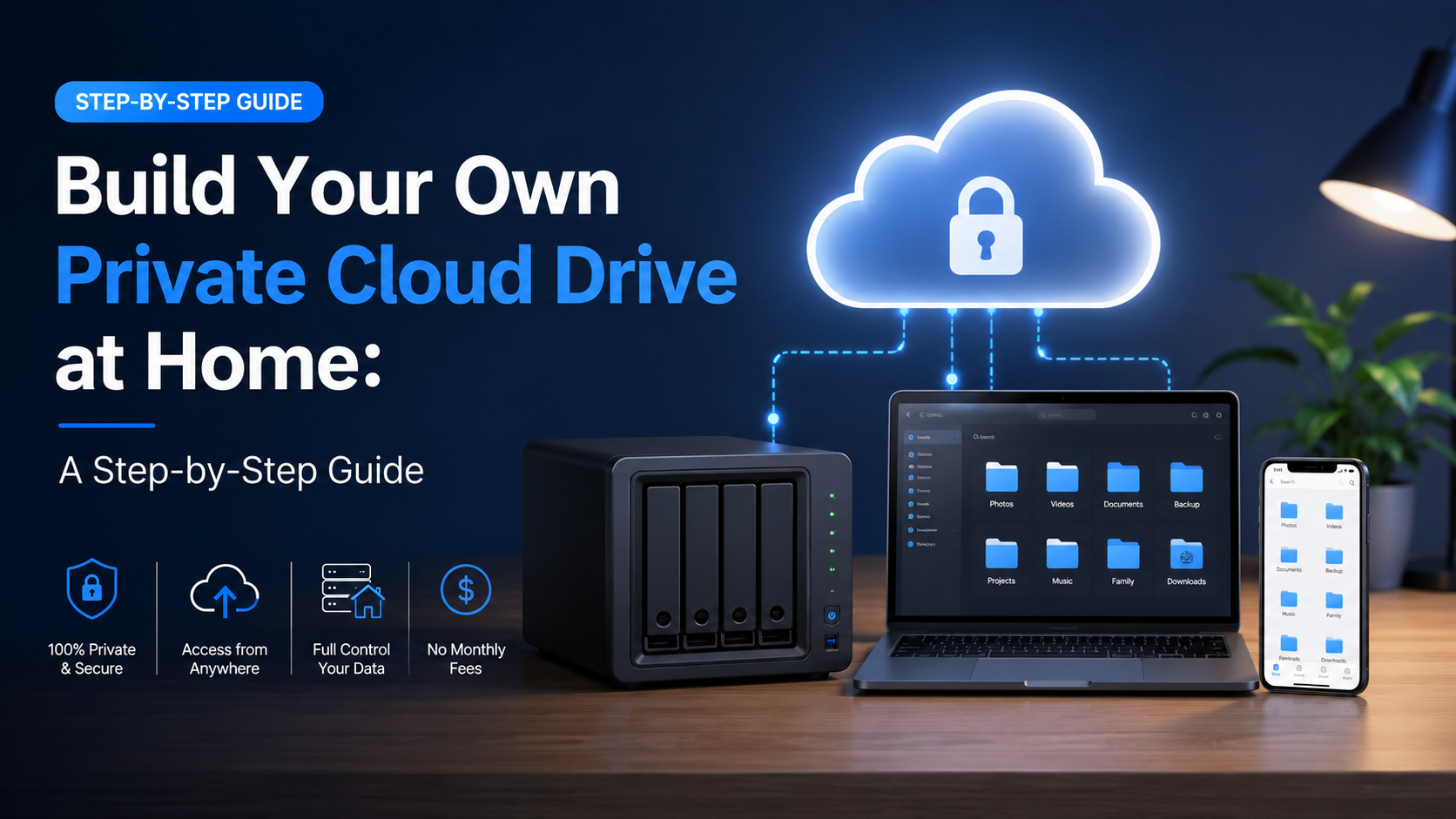
cara menyiapkan cloud drive pribadi di rumah adalah proses menginstal perangkat lunak yang dihosting sendiri seperti Nextcloud atau ownCloud pada server lokal, misalnya Synology NAS atau Raspberry Pi, untuk membuat layanan penyimpanan dan sinkronisasi file pribadi yang Anda kendalikan.
Mengapa Cloud Pribadi Rumahan Lebih Baik daripada Penyimpanan Publik
Di era di mana kehidupan digital kita tersebar di berbagai layanan, janji dari cloud tidak terbantahkan: akses file Anda dari mana saja, di perangkat apa pun. Raksasa seperti Google Drive, Dropbox, dan iCloud telah membuat ini sangat nyaman. Namun, kenyamanan memiliki biaya, sering dibayar dengan privasi, biaya berlangganan berulang, dan hilangnya kendali sejati. Membangun cloud drive pribadi di rumah Anda sendiri bukan sekadar proyek teknologi; ini adalah pergeseran fundamental untuk merebut kembali kedaulatan digital Anda.
Privasi dan Keamanan Data Tanpa Kompromi
Saat Anda mengunggah file ke layanan cloud publik, Anda menyerahkan lokasi fisiknya dan, pada tingkat yang signifikan, privasinya. Data Anda berada di server yang tidak Anda miliki, di yurisdiksi yang tidak Anda pilih, diatur oleh kebijakan privasi yang dapat berubah. Cloud pribadi rumahan membalik model ini. Foto keluarga, dokumen keuangan, dan proyek pribadi Anda tidak pernah meninggalkan jaringan lokal Anda kecuali Anda secara eksplisit mengirimnya. Anda adalah satu-satunya administrator, memutuskan standar enkripsi (seperti mengaktifkan enkripsi zero-knowledge saat diam) dan log akses. Untuk data sensitif—seperti dokumen hukum, karya kreatif yang sedang dikerjakan, atau arsip pribadi seumur hidup—kendali langsung ini bukan sekadar fitur; ini adalah fondasinya.
Lepas dari Spiral Berlangganan
Penyimpanan publik menjerat Anda dengan tingkat gratis, tetapi penyimpanan serius membutuhkan uang yang serius. Meningkatkan ke 2 terabyte di platform besar biasanya berharga antara $100 dan $140 per tahun, selamanya. Dalam lima tahun, itu adalah komitmen $500-$700 untuk penyimpanan yang tidak pernah benar-benar Anda miliki. Cloud rumahan mengubah biaya operasional berulang ini menjadi investasi modal satu kali. Misalnya, mini-PC atau perangkat Network Attached Storage (NAS) seharga $300 yang dipasangkan dengan hard drive 4TB seharga $100 memberi Anda kapasitas ganda dengan pengeluaran satu kali. Setelah 2-3 tahun, sistemnya terbayar sendiri, dan setiap tahun setelahnya adalah murni penghematan.
| Pertimbangan | Cloud Publik (mis., Paket 2TB) | Cloud Pribadi Rumahan (Contoh Setup 4TB) |
|---|---|---|
| Biaya 5 Tahun | $500 - $700 (berulang) | ~$400 (perangkat keras satu kali) |
| Kendali Data | Bersama penyedia, tunduk pada TOS | Sepenuhnya pada Anda, di lokasi Anda |
| Kinerja | Terbatas oleh bandwidth/pembatasan penyedia | Hanya terbatas oleh kecepatan unggah rumah & jaringan gigabit lokal Anda |
| Risiko Utama | Pembobolan akun, perubahan layanan, kenaikan harga | Kegagalan perangkat keras fisik (dikurangi dengan cadangan) |
Kinerja yang Disesuaikan dengan Kebutuhan Anda
Cloud publik dioptimalkan untuk pengguna rata-rata, yang sering berarti membatasi kecepatan unggah/unduh pada paket "tak terbatas" atau memberlakukan batas transfer harian. Kinerja cloud rumahan Anda ditentukan oleh perangkat keras dan koneksi internet Anda. Di jaringan lokal Anda, Anda dapat mentransfer file dengan kecepatan gigabit (lebih dari 100 MB/s)—sangat cepat untuk mencadangkan ponsel atau mengedit proyek video langsung dari drive. Kecepatan akses jarak jauh bergantung pada bandwidth unggah rumah Anda; dengan koneksi fiber modern yang menawarkan unggah 100 Mbps, Anda dapat streaming video bitrate tinggi dan mengakses file besar hampir semulus seperti jika Anda berada di rumah.
Kepemilikan Digital Jangka Panjang yang Sejati
Mengandalkan perusahaan untuk mengelola kehidupan digital Anda adalah sebuah risiko. Layanan dihentikan, tingkat gratis menguap, dan akun dapat dikunci karena pelanggaran kebijakan otomatis. Cloud rumahan Anda adalah aset permanen. Anda memutuskan jalur peningkatannya, siklus hidupnya, dan masa pensiunnya. Perangkat lunak platform yang Anda pilih (seperti Nextcloud atau ownCloud) adalah sumber terbuka dan dapat dipindahkan antar perangkat keras. Ini membuat data Anda tahan masa depan terhadap perubahan pasar, memastikan file Anda tetap dapat diakses sesuai syarat Anda selama beberapa dekade, bukan hanya selama langganan Anda aktif.
Membangun cloud pribadi bukan tentang menolak model cloud—ini tentang menyempurnakannya. Ini mengambil manfaat inti dari akses universal dan sinkronisasi dan menanamkannya di satu tempat di mana Anda memiliki otoritas tertinggi: rumah Anda sendiri.
Penyiapan awal membutuhkan lebih banyak usaha daripada mengklik "Daftar", tetapi hasilnya adalah pusat yang tangguh, dipersonalisasi, dan masuk akal secara ekonomi untuk dunia digital Anda. Ini mengubah penyimpanan dari layanan sewaan menjadi bagian inti dari infrastruktur digital rumah Anda, sama mendasar dan dapat dikendalikannya seperti router Anda sendiri.
Persyaratan Perangkat Keras & Perangkat Lunak yang Esensial
Membangun cloud pribadi Anda adalah proyek yang sangat memuaskan, tetapi kesuksesannya bergantung pada fondasi yang kokoh. Tidak seperti gadget konsumen siap pakai, sistem yang dihosting sendiri memerlukan pertimbangan cermat terhadap komponen intinya. Anggaplah ini seperti merakit sasis dan mesin untuk benteng data Anda—lakukan ini dengan benar, dan semua yang mengikutinya akan berjalan lancar dan andal.
Perangkat Keras: Jantung Fisik Cloud Anda
Pilihan perangkat keras Anda menentukan kinerja, kapasitas, dan jejak energi sistem Anda. Ada tiga jalur utama, masing-masing dengan pertukaran yang berbeda.
- Komputer yang Didaur Ulang: PC desktop atau laptop lama adalah titik awal yang fantastis dan berbiaya rendah. Pastikan memiliki setidaknya prosesor dual-core 64-bit (seperti Intel i3 atau AMD Ryzen 3), RAM 4GB (8GB sangat disarankan), dan port Ethernet Gigabit berkabel. Batasan utamanya sering kali adalah efisiensi daya; mungkin menarik daya 50-100 watt secara terus-menerus.
- Perangkat Keras NAS Khusus: Perangkat dari Synology atau QNAP dirancang khusus untuk penyimpanan. Kompak, hemat daya (seringkali 10-30 watt), dan dilengkapi sistem operasi yang ramah pengguna. Model 2-bay adalah titik awal yang bagus, memungkinkan pengaturan drive cermin (RAID 1) untuk redundansi data instan.
- Komputer Papan Tunggal (SBC): Raspberry Pi 4 (model 4GB/8GB) atau SBC sejenis adalah pilihan minimalis. Dipasangkan dengan hard drive eksternal USB 3.0, dapat membuat cloud yang mampu untuk beberapa pengguna. Sangat hemat daya (<10 watt) tetapi memiliki batas kinerja untuk tugas intensif seperti enkripsi file real-time atau melayani banyak pengguna bersamaan.
Penyimpanan: Kapasitas, Redundansi, dan Kecepatan
Drive Anda adalah tempat kehidupan digital Anda berada. Jangan berkompromi di sini.
| Tipe Drive | Terbaik Untuk | Pertimbangan |
|---|---|---|
| HDD dengan rating NAS (mis., WD Red, Seagate IronWolf) | Penyimpanan utama untuk sebagian besar rakitan. Keseimbangan optimal antara biaya per terabyte dan keandalan. | Dirancang untuk operasi 24/7. Mulai dengan dua drive dalam konfigurasi RAID 1. Pengaturan 2x 4TB menyediakan 4TB penyimpanan aman yang tercermin. |
| SSD (SATA atau NVMe) | Instalasi sistem operasi, hosting database, atau caching untuk kecepatan yang sangat tinggi. | Lebih mahal per GB. Sangat penting untuk mempercepat kinerja platform, terutama untuk operasi metadata. SSD 256GB adalah peningkatan yang berharga. |
| HDD Eksternal USB 3.0+ | Pengaturan sederhana dengan SBC atau untuk cadangan lokal dan otomatis dari cloud itu sendiri. | Paling mudah disiapkan tetapi kurang andal untuk penggunaan 24/7 dibandingkan drive NAS internal. Selalu miliki setidaknya satu untuk cadangan. |
Tumpukan Perangkat Lunak: Otak dan Tenaga
Perangkat keras tidak aktif tanpa perangkat lunak untuk menghidupkannya. Anda akan membutuhkan tiga lapisan.
- Sistem Operasi: Ini adalah pengendali utama server Anda. Bagi kebanyakan orang, distribusi Linux yang ringan dan stabil seperti Ubuntu Server 22.04 LTS atau Debian 11 sangat ideal. Gratis, aman, dan memiliki dukungan komunitas yang luas. Beberapa perangkat NAS menggunakan OS proprietary, yang menyederhanakan manajemen.
- Platform Self-Hosted: Ini adalah aplikasi yang menyediakan antarmuka "cloud". Kami akan memilihnya di bagian selanjutnya, tetapi opsi populer seperti Nextcloud atau ownCloud memerlukan tumpukan LAMP/LEMP (Linux, server web Apache/Nginx, database MySQL/MariaDB, PHP).
- Layanan Pendukung: Alamat IP statis dari router Anda atau layanan Dynamic DNS (DDNS) seperti DuckDNS sangat penting untuk akses remote yang andal. Anda juga akan mengonfigurasi router Anda untuk port forwarding (biasanya port 443 untuk HTTPS) agar drive Anda dapat diakses dari internet dengan aman.
Tip Pro: Sebelum membeli apa pun, putuskan platform target Anda (mis., Nextcloud). Periksa dokumentasi resminya untuk spesifikasi perangkat keras minimum dan yang disarankan—ini adalah panduan pasti Anda untuk persyaratan CPU, RAM, dan database.
Dengan komponen-komponen ini yang telah ditentukan, Anda siap untuk melakukan pembelian yang terinformasi dan melanjutkan ke keputusan kritis: memilih platform perangkat lunak yang akan mengubah kumpulan bagian ini menjadi cloud pribadi Anda.
Memilih Platform Self-Hosted yang Tepat
Dengan perangkat keras yang sudah siap, keputusan perangkat lunak paling kritis menanti: platform yang akan menggerakkan cloud pribadi Anda. Inilah otak dari operasi Anda, mengubah mesin yang diam menjadi hub data yang dinamis dan dapat diakses. Pilihannya tidak seragam; ini bergantung pada selera teknis Anda, fitur yang diinginkan, dan visi jangka panjang untuk kedaulatan data Anda.
Para Pesaing: Lanskap Kendali
Ekosistem self-hosted kaya dengan pilihan yang matang dan kuat. Bagi sebagian besar pembangun rumahan, pilihan menyempit ke tiga platform open-source terkemuka, masing-masing dengan filosofi yang berbeda.
- Nextcloud: Paket fitur terlengkap, sering digambarkan sebagai "pengganti langsung" untuk layanan seperti Google Drive atau Microsoft 365. Ini melampaui sinkronisasi file dengan ekosistem aplikasi yang luas untuk kalender, kontak, konferensi video, dan lainnya.
- ownCloud: Pelopor asli, dari mana Nextcloud di-fork. Fokusnya pada inti pengalaman sinkronisasi dan berbagi file yang kokoh dan tingkat perusahaan, dengan pendekatan yang lebih modular untuk menambahkan fitur.
- Seafile: Spesialis performa. Dirancang khusus untuk sinkronisasi file yang andal dan cepat, menggunakan algoritma sinkronisasi berbasis blok mirip dengan Git, membuatnya sangat efisien dengan file besar dan data biner.
Performa vs. Fitur: Pertukaran Inti
Pertimbangan utama Anda adalah menyeimbangkan performa sinkronisasi mentah dengan luasnya alat produktivitas terintegrasi. Untuk memvisualisasikannya, mari bandingkan metrik kunci.
| Platform | Kekuatan Inti | Terbaik Untuk | Kompleksitas Penyiapan Awal |
|---|---|---|---|
| Nextcloud | Paket produktivitas all-in-one | Keluarga atau individu yang ingin mengganti beberapa layanan cloud publik (Drive, Kalender, Foto) sekaligus. | Sedang |
| ownCloud | Sinkronisasi & berbagi file tingkat perusahaan | Pengguna yang mengutamakan inti file yang terbukti stabil dan ingin menambahkan fitur secara selektif. | Sedang |
| Seafile | Kecepatan & efisiensi dengan file besar | Pengguna tingkat lanjut, pustaka media, pengembang, atau siapa pun yang menyinkronkan terabyte data di mana performa tidak bisa ditawar. | Rendah hingga Sedang |
Untuk pengguna rumahan biasa dengan pustaka di bawah 2TB yang menghargai pengalaman terintegrasi, Nextcloud adalah pilihan yang menarik dan sinematis. Antarmuka webnya yang intuitif dan nuansa "toko aplikasi" membuatnya mudah diakses. Namun, jika drive Anda penuh dengan proyek video 4K atau image disk besar, arsitektur khusus Seafile dapat menyinkronkan perubahan hingga 10x lebih cepat dengan hanya mentransfer bagian file yang dimodifikasi, bukan seluruh filenya.
Melampaui Tiga Besar: Jalan Minimalis
Jika kebutuhan Anda murni akses file tanpa embel-embel, pertimbangkan tumpukan yang lebih sederhana. FileBrowser atau Filestash menyediakan manajemen file berbasis web yang elegan langsung pada struktur folder server Anda. Pasangkan ini dengan Syncthing—alat sinkronisasi berkelanjutan peer-to-peer—untuk pencadangan otomatis antar perangkat. Pendekatan ini menawarkan integrasi yang lebih sedikit tetapi kesederhanaan maksimal dan kendali langsung.
Platform yang tepat adalah yang benar-benar akan Anda rawat dan gunakan. Jujurlah tentang kesediaan Anda untuk mengelola pembaruan dan memecahkan masalah. Sistem yang lebih sederhana yang selalu aktif lebih baik daripada sistem yang kuat tetapi terabaikan.
Untuk keperluan panduan ini, yang bertujuan untuk cloud pribadi berfitur lengkap, kami akan melanjutkan dengan Nextcloud. Ini menawarkan keseimbangan terbaik dari pengalaman pengguna yang halus, dukungan komunitas yang kuat, dan jalur peningkatan yang jelas, menjadikannya fondasi paling terpercaya untuk cloud rumahan yang terasa kuat dan personal.
Langkah 1: Instalasi & Konfigurasi Awal
Di sinilah drive cloud pribadi Anda berubah dari sekumpulan perangkat keras menjadi layanan yang hidup dan bernapas. Prosesnya lebih tentang mengikuti urutan yang tepat dan metodis daripada tentang pengkodean yang rumit. Kami akan menggunakan Nextcloud sebagai contoh utama, mengingat popularitas dan fiturnya yang kuat, tetapi prinsipnya berlaku secara luas.
Mempersiapkan Lingkungan Server Anda
Sebelum menginstal perangkat lunak platform apa pun, sistem operasi server Anda harus siap. Dengan asumsi Anda telah menginstal distribusi Linux ringan seperti Ubuntu Server 22.04 LTS, langkah pertama adalah memastikan semua paket sistem mutakhir. Hubungkan ke server Anda via SSH dan jalankan sudo apt update && sudo apt upgrade -y. Langkah dasar ini menambal kerentanan keamanan dan memastikan kompatibilitas. Selanjutnya, Anda akan menginstal tumpukan perangkat lunak inti. Untuk instalasi Nextcloud biasa, ini adalah tumpukan LAMP (Linux, Apache, MySQL, PHP). Anda dapat menginstal komponen-komponen ini dengan satu perintah: sudo apt install apache2 mariadb-server php php-curl php-gd php-mbstring php-xml php-zip php-mysql libapache2-mod-php -y.
Setelah instalasi, Anda harus mengamankan database MariaDB dengan menjalankan sudo mysql_secure_installation. Skrip ini akan meminta Anda untuk mengatur kata sandi root, menghapus pengguna anonim, dan menonaktifkan login root jarak jauh—langkah-langkah kritis untuk mengeraskan server Anda. Terakhir, buat database dan pengguna khusus untuk drive cloud Anda. Masuk ke shell MySQL dan jalankan:
CREATE DATABASE nextcloud_db;
CREATE USER 'nextcloud_user'@'localhost' IDENTIFIED BY 'YourStrongPassword123!';
GRANT ALL PRIVILEGES ON nextcloud_db.* TO 'nextcloud_user'@'localhost';
FLUSH PRIVILEGES;
Mengunduh dan Menginstal Platform
Sekarang, dapatkan perangkat lunak Nextcloud itu sendiri. Sebaiknya unduh rilis stabil terbaru langsung ke server Anda. Arahkan ke direktori web Apache dan ambil arsipnya. Untuk versi 27.1.1, perintahnya adalah:
cd /var/www/html
sudo wget https://download.nextcloud.com/server/releases/nextcloud-27.1.1.zip
sudo unzip nextcloud-27.1.1.zip
sudo chown -R www-data:www-data nextcloud
Perintah chown terakhir sangat penting: itu mengubah kepemilikan semua file Nextcloud ke pengguna server web (www-data), memberikan izin kepada perangkat lunak untuk membuat file, mengelola cache, dan menginstal aplikasi.
Wizard Konfigurasi Berbasis Web
Dengan file-file di tempatnya, buka peramban web Anda dan arahkan ke alamat IP lokal server Anda diikuti dengan /nextcloud (misalnya, http://192.168.1.100/nextcloud). Wizard pengaturan grafis akan muncul, memandu Anda melalui langkah-langkah akhir. Di sini, Anda akan membuat akun administrator—pilih nama pengguna dan kata sandi yang sangat kuat. Di bagian "Penyimpanan & database", berikan detail database yang Anda buat sebelumnya. Tabel di bawah ini menjelaskan data kritis yang harus Anda masukkan:
| Bidang di Wizard | Contoh Nilai | Tujuan & Catatan |
|---|---|---|
| Folder data | /var/www/html/nextcloud/data | Biarkan sebagai default. Di sinilah semua file yang diunggah akan disimpan. |
| Pengguna database | nextcloud_user | Pengguna MySQL yang Anda buat, bukan 'root'. |
| Kata sandi database | YourStrongPassword123! | Kata sandi untuk pengguna database. |
| Nama database | nextcloud_db | Nama database khusus. |
| Host database | localhost | Karena database berada di mesin yang sama, gunakan 'localhost'. |
Klik "Selesaikan pengaturan". Penginstal sekarang akan mengisi database dengan puluhan tabel, proses yang memakan waktu 30-60 detik. Setelah selesai, Anda akan langsung masuk ke dasbor Nextcloud yang masih baru dan kosong. Kerangka cloud pribadi Anda sekarang sepenuhnya beroperasi. Tindakan Anda selanjutnya harus memeriksa bagian "Peringatan Keamanan & Pengaturan" di pengaturan admin, yang akan memandu Anda tentang langkah-langkah pengerasan akhir seperti mengonfigurasi domain tepercaya dan menyiapkan enkripsi yang tepat. Dengan instalasi inti yang selesai, Anda telah meletakkan fondasi yang tak tergoyahkan untuk benteng data Anda.
Langkah 2: Mengatur Akses & Izin Pengguna
Cloud pribadi Anda kini telah berjalan, namun ibarat brankas dengan pintu terbuka lebar. Langkah ini mengubahnya dari sekadar server pribadi menjadi sistem terstruktur dan aman untuk rumah tangga atau tim Anda. Mengelola siapa yang dapat melihat dan melakukan apa dengan benar adalah landasan dari cloud pribadi yang terpercaya, memastikan dokumen sensitif tetap privat sementara foto keluarga bersama dapat diakses oleh semua.
Membuat Akun Pengguna: Fondasi Keamanan
Mulailah dengan membuat akun individual untuk setiap pengguna. Hindari godaan untuk menggunakan satu login bersama. Akun individual menciptakan jejak audit, memungkinkan pengaturan yang dipersonalisasi, dan sangat penting untuk keamanan. Di platform seperti Nextcloud atau ownCloud, navigasikan ke bagian "Pengguna" di panel admin. Di sini, Anda dapat membuat akun secara manual. Untuk keluarga beranggotakan empat orang, Anda mungkin membuat: alex_admin, sam, jordan, dan casey. Tetapkan kata sandi yang kuat dan unik—pertimbangkan minimal 12 karakter. Banyak platform memungkinkan Anda menerapkan kebijakan kata sandi, langkah bijak untuk sistem apa pun yang dapat diakses dari internet.
Memahami dan Menetapkan Izin
Izin adalah aturan yang melekat pada setiap file dan folder. Biasanya terbagi menjadi tiga tindakan inti:
- Baca: Pengguna dapat melihat dan mengunduh file.
- Tulis: Pengguna dapat memodifikasi, menghapus, atau mengunggah file baru di dalam folder.
- Bagikan: Pengguna dapat membuat tautan berbagi untuk konten, secara internal atau eksternal.
Anda menerapkan izin ini dengan membuat "Bagikan". Misalnya, Anda dapat membagikan folder "Keuangan Rumah Tangga" kepada alex_admin dan sam dengan akses baca/tulis, tetapi membagikannya kepada jordan dan casey dengan akses baca-saja. Tingkat granularitas ini sangat kuat. Folder "PR Anak" mungkin memberikan izin tulis kepada anak-anak tetapi hanya izin baca kepada orang tua untuk ditinjau.
Mengatur dengan Grup dan Peran
Mengelola pengguna satu per satu menjadi tidak efisien. Di sinilah grup berperan. Buat grup logis seperti "Admin," "Keluarga," dan "Tamu." Tetapkan pengguna ke grup-grup ini. Kini, saat Anda membagikan folder "Foto Liburan 2024", Anda cukup membagikannya dengan grup "Keluarga", memberikan akses instan ke keempat anggota. Admin biasanya mendapatkan kendali penuh atas pengaturan server, sementara grup "Tamu" mungkin memiliki kuota penyimpanan yang sangat terbatas dan tanpa hak berbagi. Anggaplah grup sebagai cetak biru untuk arsitektur sosial cloud Anda.
| Contoh Folder | Akses Grup yang Direkomendasikan | Izin Umum |
|---|---|---|
| Dokumen Pajak | Hanya Admin | Baca/Tulis (Tanpa berbagi eksternal) |
| Pustaka Media Keluarga | Grup Keluarga | Baca untuk semua, Tulis untuk beberapa (mis., orang tua) |
| Unduhan Publik | Semua Pengguna (termasuk Tamu) | Hanya baca |
| Pekerjaan Pribadi Alex | Pengguna Tunggal (Alex) | Baca/Tulis (Tanpa berbagi) |
Kontrol Lanjutan: Kuota dan Tautan Berbagi
Dua fitur lanjutan menghadirkan kontrol tingkat profesional. Pertama, atur kuota penyimpanan. Anda dapat mengalokasikan total ruang drive Anda (mis., 4TB) secara proporsional: berikan Admin 500GB masing-masing, anggota keluarga lain 200GB, dan Tamu hanya 1GB. Ini mencegah satu pengguna secara tidak sengaja memenuhi seluruh drive. Kedua, kuasai berbagi eksternal. Saat Anda perlu mengirim video besar kepada teman yang bukan pengguna sistem, buat tautan berbagi. Anda dapat melindunginya dengan kata sandi (mis., "gunakan kode 'keluarga2024'"), menetapkan tanggal kedaluwarsa (mis., tautan mati dalam 7 hari), dan bahkan membatasi unduhan hingga jumlah tertentu (mis., maksimal 5 unduhan). Ini mengubah cloud pribadi Anda menjadi alternatif yang aman dan di-host sendiri dari layanan seperti tautan WeTransfer atau Dropbox.
Tujuannya bukan untuk mengunci semuanya, tetapi untuk menciptakan jalur yang intuitif dan aman agar data dapat mengalir. Sistem yang diizinkan dengan baik berjalan diam-diam di latar belakang, memberdayakan pengguna tanpa mereka menyadari adanya gerbang.
Luangkan 30 menit untuk memetakan grup pengguna dan struktur folder dasar di atas kertas sebelum mengeklik panel admin. Pemikiran awal ini akan menghemat jam-jam reorganisasi nanti dan memastikan drive cloud pribadi Anda dibangun di atas fondasi akses yang jelas dan mudah dikelola.
Langkah 3: Menghubungkan Perangkat & Mengotomatiskan Sinkronisasi
Drive cloud pribadi Anda kini telah menjadi brankas penyimpanan yang aman dan aktif. Namun kekuatan sejatinya baru terungkap ketika ia menjadi ekstensi tak terlihat dan mulus dari setiap perangkat yang Anda miliki. Langkah ini mengubah server statis Anda menjadi ekosistem data dinamis yang hidup, tempat file mengalir secara otomatis antara rumah, laptop, dan ponsel Anda.
Menginstal Klien Desktop & Seluler
Sebagian besar platform self-hosted, seperti Nextcloud atau Seafile, menyediakan aplikasi khusus untuk Windows, macOS, Linux, iOS, dan Android. Unduh klien langsung dari halaman login server Anda atau toko aplikasi resmi. Selama pengaturan, Anda akan memasukkan alamat server Anda (misalnya, https://cloud.domainanda.com atau alamat IP lokal seperti http://192.168.1.100), diikuti dengan nama pengguna dan kata sandi. Klien kemudian akan membangun koneksi terenkripsi yang persisten. Bayangkan ini seperti memasang pipa data pribadi yang aman dari setiap perangkat langsung ke server rumah Anda.
Mengonfigurasi Folder Sinkronisasi
Di sinilah Anda menentukan aturan mainnya. Anda tidak menyinkronkan seluruh perangkat; Anda membuat jembatan strategis untuk data tertentu. Pengaturan yang khas dan kuat mungkin mencakup:
- Dokumen Kerja: Sinkronkan folder 'Kerja' khusus dari desktop Anda ke cloud, memastikan laptop Anda selalu memiliki versi terbaru.
- Foto & Video Pribadi: Atur unggahan kamera ponsel Anda untuk secara otomatis mengirim setiap foto dan video baru ke folder 'Unggahan Kamera' di server, berfungsi sebagai cadangan pribadi dan instan.
- Arsip Kritis: Tentukan folder 'Arsip_Rumah' untuk dokumen pajak, pindaian, dan manual agar disinkronkan satu arah dari PC utama Anda ke cloud untuk disimpan dengan aman.
Anda biasanya dapat mengatur sinkronisasi menjadi dua arah (perubahan di mana pun memperbarui semua tempat) atau unggah/unduh satu arah. Untuk folder proyek aktif, sinkronisasi dua arah sangat penting. Untuk skenario cadangan, unggah satu arah dari perangkat ke server lebih aman.
Otomatisasi & Aturan Sinkronisasi Lanjutan
Untuk beralih dari kendali manual ke otomatisasi sinematik sejati, manfaatkan fitur lanjutan platform Anda. Nextcloud, misalnya, memungkinkan Anda membuat otomatisasi "Flow". Anda dapat membuat aturan bahwa file apa pun yang diberi tag "Faktur" di folder 'Kerja' Anda secara otomatis dipindahkan ke folder 'Faktur_Terproses' setelah 30 hari. Sistem "Library" Seafile memungkinkan Anda mengecualikan file di atas ukuran tertentu dari sinkronisasi ke perangkat seluler Anda untuk menghemat ruang. Tujuannya adalah membuat manajemen data menjadi proaktif, bukan reaktif.
Kinerja & Manajemen Konflik
Kecepatan sinkronisasi diatur oleh bandwidth unggah rumah Anda saat Anda berada di luar. Dengan kecepatan unggah khas 10 Mbps, menyinkronkan file video 1 GB dari kedai kopi akan memakan waktu sekitar 13-14 menit. Di dalam jaringan rumah Anda, prosesnya akan hampir instan. Konflik—ketika file yang sama diedit di dua perangkat sebelum disinkronkan—ditangani dengan elegan. Klien biasanya akan menyimpan kedua versi, menambahkan tag konflik (misalnya, laporan_v2_konflik_20241027.docx) ke file yang lebih lama, memungkinkan Anda menggabungkan perubahan secara manual atau memilih versi yang benar.
| Tipe Perangkat | Peran Sinkronisasi Utama | Pengaturan Bandwidth yang Direkomendasikan |
|---|---|---|
| PC Desktop (Rumah) | Hub unggah utama untuk media besar; sinkronisasi folder penuh. | Tidak terbatas; gunakan sinkronisasi LAN jika tersedia. |
| Laptop (Seluler) | Sinkronisasi selektif untuk proyek aktif; akses offline. | Batasi hanya ke Wi-Fi untuk menghemat data seluler. |
| Smartphone | Unggahan kamera otomatis; penayangan & berbagi file. | Unggahan kamera hanya di Wi-Fi; aktifkan "Unggah saja" untuk foto. |
Setelah dikonfigurasi, cloud pribadi Anda menjadi proses latar yang senyap dan kuat. File yang dibuat di PC kantor muncul di laptop ruang tamu Anda. Foto yang diambil saat mendaki telah menunggu, terorganisir rapi, di server rumah Anda. Anda telah membangun bukan hanya penyimpanan, tetapi sistem saraf data yang kohesif, otomatis, dan sepenuhnya pribadi untuk kehidupan digital Anda.
Produk dan Layanan Utama untuk Cloud Pribadi Rumah
Platform Perangkat Lunak Self-Hosted
- Nextcloud — Terbaik untuk platform all-in-one sumber terbuka dengan sinkronisasi file, kalender, dan aplikasi kolaboratif.
- ownCloud — Terbaik untuk platform sinkronisasi dan berbagi file yang tangguh dan berfokus pada perusahaan.
- Seafile — Terbaik untuk sinkronisasi file berkinerja tinggi dan andal dengan fokus pada kecepatan dan stabilitas.
Perangkat Keras dan Solusi NAS
- Synology DSM — Terbaik untuk sistem operasi NAS yang ramah pengguna dengan aplikasi cloud drive bawaan.
- QNAP QTS — Terbaik untuk sistem NAS serbaguna dengan dukungan virtualisasi dan aplikasi yang kuat.
- Raspberry Pi — Terbaik untuk server DIY berbiaya rendah dan hemat energi menggunakan perangkat lunak sumber terbuka.
- TrueNAS — Terbaik untuk membangun server penyimpanan yang kuat, skalabel, dan sumber terbuka.
- fii.one — Terbaik untuk antarmuka manajemen file berbasis web yang sederhana untuk penyimpanan self-hosted.
Pertanyaan yang Sering Diajukan
Apakah cloud pribadi di rumah aman dari peretas?
Keamanan cloud pribadi Anda bergantung pada konfigurasi Anda. Dengan menjaga perangkat lunak server tetap mutakhir, menggunakan kata sandi yang kuat, dan mengaktifkan fitur seperti autentikasi dua faktor, Anda membangun pertahanan yang kokoh. Yang terpenting, karena data Anda tidak pernah meninggalkan jaringan rumah, data tersebut bukan target terpusat untuk pelanggaran massal seperti yang bisa terjadi pada layanan cloud publik. Konfigurasi firewall yang tepat pada router Anda adalah garis pertahanan pertama yang penting terhadap akses eksternal.
Apa yang terjadi jika perangkat keras server rumah saya rusak?
Kegagalan perangkat keras adalah pertimbangan utama. Panduan ini menekankan penggunaan perangkat khusus (seperti NAS) untuk keandalannya, tetapi Anda harus memiliki strategi cadangan terpisah. Cloud pribadi Anda adalah untuk akses dan sinkronisasi yang nyaman, bukan cadangan itu sendiri. Secara rutin cadangkan datanya ke drive eksternal atau sistem terpisah yang offline. Untuk ketahanan maksimal, pertimbangkan konfigurasi RAID dalam NAS Anda untuk melindungi dari kegagalan satu drive.
Bisakah saya mengakses file saya dari mana saja, seperti cloud publik?
Ya, dengan konfigurasi yang hati-hati. Anda perlu menyiapkan akses jarak jauh yang aman, yang biasanya melibatkan konfigurasi router (port forwarding atau menggunakan VPN) dan mungkin menggunakan layanan DNS dinamis jika internet rumah Anda tidak memiliki alamat IP statis. Proses ini memerlukan perhatian teknis terhadap keamanan, tetapi setelah selesai, memberikan akses global yang mulus ke perpustakaan digital pribadi Anda dari perangkat apa pun.
Bagaimana perbandingannya dengan layanan seperti Dropbox atau Google Drive dari segi biaya?
Model biayanya bergeser dari langganan berulang menjadi investasi di muka. Anda membayar untuk perangkat keras (NAS atau komputer bekas) dan drive sekali saja, dengan biaya listrik berkelanjutan yang minimal. Dalam 3-4 tahun, ini sering kali menjadi jauh lebih murah daripada membayar penyimpanan cloud publik premium beberapa terabyte, sambil memberi Anda kendali penuh, pengguna tak terbatas, dan tanpa biaya bulanan.
Apakah saya perlu pengetahuan teknis yang mendalam untuk menyiapkan ini?
Tidak harus mendalam, tetapi kemauan untuk belajar sangat penting. Platform self-hosted modern seperti Nextcloud dirancang untuk kemudahan akses. Jika Anda dapat mengikuti panduan langkah demi langkah, mengatur pengaturan router, dan memahami konsep jaringan dasar, Anda bisa berhasil. Dukungan komunitas untuk platform ini sangat luas, dengan forum dan tutorial terperinci yang tersedia untuk setiap langkahnya.
Terakhir ditinjau: 15 Agustus 2026 — diperiksa fakta terhadap dokumentasi vendor dan halaman harga publik.
Join thousands of users who trust fii.one for fast, private cloud storage.
Get Started Free →fii.one Team
The fii.one blog brings you guides, tips, and insights on file storage, sharing, and productivity.